Склад и производство
 AI разчитане на фактури: доставката от PDF или снимка става приемане
Къде се използва ИИ - накратко
ИИ в MultiFlow само предлага: всичко, което пише, е чернова - преглеждате я и записвате/пращате вие. Без настроен ИИ програмата работи както преди, бутоните с ИИ просто казват „не е настроено“.
| Модул | Какво прави ИИ | Къде е | Настройка |
|---|---|---|---|
| Приемане | Разчита фактура (PDF или снимка): доставчик, редове, количества, цени | Приемане → От фактура | AI за фактури |
| Продукти, е-магазин | Пише, пренаписва, скъсява и поправя описанието на продукта, страниците и блога | Бутоните „✨ Напиши“, „Пренапиши“, „По-кратко“, „Поправи“ в редактора | ИИ за текстове |
| ИИ на заден план | Описания и етикети за много продукти наведнъж, заглавия и описания за Google, седмичен преглед на продажбите | ИИ на заден план (/ai); етикети - и от „Продукти в сайта“ | ИИ за текстове |
| Поръчки от сайта | Отговор до клиента (статус, липсващ размер, връщане) | Поръчката → „✨ Напиши с ИИ“ | ИИ за текстове |
| Кампании | Текстът на имейла до клиентите | Кампании → „✨ Напиши с ИИ“ | ИИ за текстове |
| Задачи (план Про) | Гласова задача: разделя продиктуваното - на кого, за кой клиент, откъде, списък, срок | Телефонът: „Гласова задача“; компютърът: Нова задача → „Диктувай“ | ИИ за текстове + право „Гласова задача“ |
| Справки (план Про) | „Справка за продажбите за миналата седмица на мейла ми“: разбира вида, периода и обекта; числата са от справките на програмата | Същото като гласовата задача (телефон или Нова задача) | ИИ за текстове + права „Гласова задача“ и „Справки“ |
| Въпроси (план Про) | „Колко продадохме днес в Пловдив“, „кой продаде най-много“, „колко имаме от…“: разбира въпроса; отговорът е от базата | Същото като гласовата задача | ИИ за текстове + „Гласова задача“ + правото за данните |
Двете настройки са в Настройки → AI: AI за фактури (Gemini или Claude - трябва да „вижда“ снимки) и ИИ за текстове (локално с Ollama - безплатно и без интернет, или Gemini, ChatGPT, Claude), с резервна услуга, ако основната откаже, и брояч на заявките за 7 дни. Към облачните услуги отива само текстът/документът за конкретното действие; с Ollama нищо не излиза от фирмата.
Сценарии от един ден
- 8:30, склад. Доставчикът е пратил фактурата като снимка във Viber. Приемане → От фактура → качвате снимката → ИИ попълва доставчика и 14 реда. Това е чернова: сверявате количествата с кашоните, поправяте един ред и записвате - едва тогава стоката влиза.
- 10:00, е-магазин. 40 нови продукта без описание. ИИ на заден план → „Описания на продукти“ → избраните → ИИ пише черновите (локалната Ollama - през нощта). На сутринта преглеждате, поправяте и натискате „Одобри избраните“ - на сайта отиват само одобрените.
- 11:15, поръчка от сайта. Клиентката е поръчала номер 42, който го няма. В поръчката пишете „няма 42, предложи 43 или връщане“ → „✨ Напиши с ИИ“ → учтиво писмо с името ѝ и продукта. Прочитате и пращате от пощата си.
- 13:40, в колата. Иконата „Гласова задача“ → „Георги да купи от ТМТ 20 винкела и 3 кутии винтове 4 на 40 за Иван Петров до петък“ → телефонът казва: „Задача за Георги Димитров: Купи материали. От ТМТ. 20 бр. винкел, 3 кутии винтове… Да запиша ли?“ → „Да“. Телефонът на Георги звъни с новата задача; клиентът е от базата, така че Георги вижда и телефона му.
- 15:00, офис. Колега праща във Viber: „Утре да се обадим на Строй Партньор за плащането, спешно“. Нова задача → поставяте текста → „Попълни полетата“ → заглавие, клиент, срок утре, „Спешно“. Проверявате и натискате „Създай“.
- 16:30, лимитът. Безплатният Gemini е изчерпал дневния лимит. Ако сте сложили резервна (например Ollama), операторът не забелязва нищо - описанието идва от резервната. В Настройки → AI броячът показва „Отказани: 12, Като резервна: 12“.
- 12:10, между два обекта. „Колко продадохме днес във Варна?“ → в колата се чува: „Днес в Магазин Варна: оборот 1 180 евро, 94 бона… С 12% по-малко от предния ден.“ „Кой е на смяна там?“ → „Мария Петрова от 9 до 18“. На касата във Варна телефонът мълчи - отговорът е само на екрана.
- 19:00, вкъщи. На излизане от обекта: „справка за продажбите и доставките за тази седмица на мейла ми“ → „Да“. Вечерта в пощата има таблиците, Excel и 2-3 изречения коментар - например, че доставките са с 18% над продажбите.
- Петък, преглед. „Седмичен преглед“ в ИИ на заден план: кратък текст какво се е продавало, кое е паднало, кое свършва - за 5 минути четене.
Разчитане на фактури
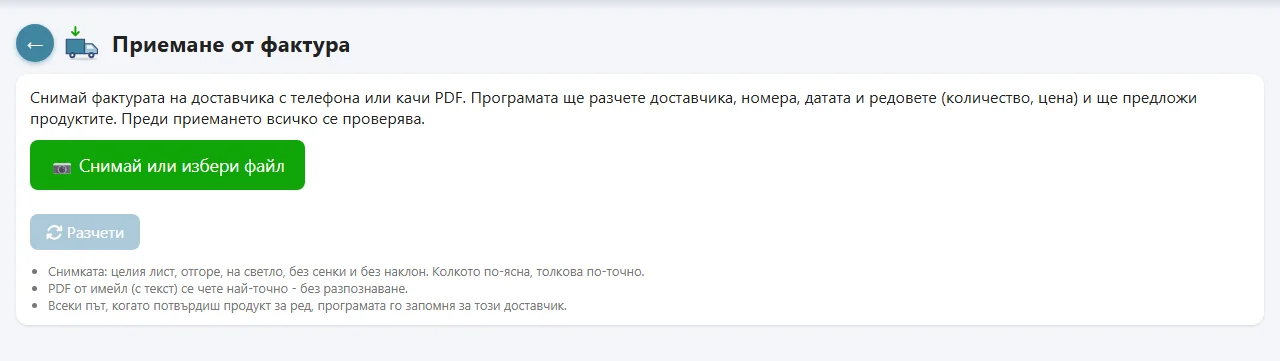
При Приемане → От фактура програмата първо чете документа сама, без интернет: PDF с текст се чете точно, снимките - с вграденото разпознаване (по-слабо при размазани снимки и сложни таблици). AI (изкуствен интелект) чете като човек и е много по-точен при снимки, но документът се изпраща към външна услуга.
Колко точно е (проба с 18 истински фактури)
С безплатния ключ на Gemini всичките 18 фактури са разчетени и при всяка сумата на редовете съвпада с данъчната основа. Една фактура отнема около 2 секунди; 18-те минаха за около 3 минути (с паузи заради лимита на минута).
| Вид документ | Без AI | С AI (Gemini безплатно) |
|---|---|---|
| PDF с текст (8) | 8 верни | 8 верни |
| PDF без цифри (3, за наем и ток) | 0 | 3 верни |
| Снимки от Viber (7) | 0 верни | 7 верни |
Изводът: за PDF от доставчиците AI не е нужен; за снимки и сканирани документи прави разликата.
Включване
- Настройки → AI разчитане на фактури.
- Избери услуга: Gemini (Google) или Claude (Anthropic), постави ключа → Запиши.
- Автоматично (по подразбиране): AI се пуска сам само когато програмата не е разчела редовете или сумите не съвпадат. Иначе - с бутона Разчети с AI на страницата на документа.
Резултатът минава през същия преглед: доставчик, №, дата, редовете с предложен продукт (по баркод, код, научено, близко име), сверка на сумите. Винаги провери преди „Попълни приемането“ - AI рядко, но може да сбърка цифра.
Нов доставчик: ако ЕИК-ът от фактурата не е в „Доставчици“, под полето „Доставчик“ се показва ЕИК-ът с бутони Копирай ЕИК и + Създай доставчика от ТР - вторият взима името, адреса и МОЛ от Търговския регистър, записва доставчика и го избира в документа (фирма, въведена само като клиент, става и доставчик).
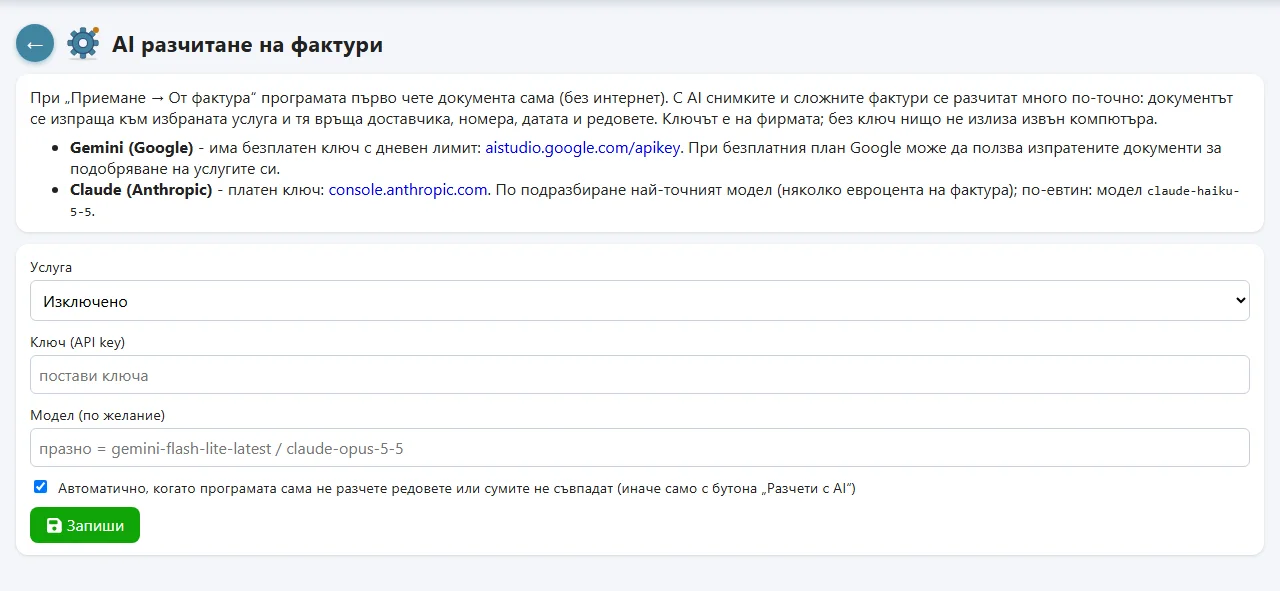
Gemini - безплатен ключ
- Отвори aistudio.google.com/apikey и влез с Google акаунт.
- Create API key → копирай ключа (започва с „AIza…“) → постави го в настройките.
Какво значи „безплатен“:
- Не се плаща нищо и не се въвежда карта. Ако не включиш плащане в Google, сметка не може да дойде.
- Има лимит на брой заявки на минута и на ден (Google ги променя; за модела по подразбиране обикновено стотици на ден - за една фирма това са десетки фактури дневно без проблем). При изчерпване програмата показва „лимитът на ключа е изчерпан“ - опитай след минута или на другия ден; междувременно работи обикновеното разчитане.
- Данните: при безплатния план Google може да ползва изпратените документи (фактурите: доставчик, цени, продукти) за подобряване на услугите си, като е възможно служители на Google да ги преглеждат. Ако това е проблем за фирмата - ползвай платения план на Gemini (включва се в Google Cloud с карта; тогава данните не се ползват за обучение) или Claude.
- Не изпращай през AI документи с лични данни на хора (ЕГН и др.), ако нямаш основание за това.
Claude - платен ключ
- console.anthropic.com → регистрация на фирмата → Billing: зареди кредит (напр. 5 $) → API Keys → Create Key → постави го в настройките.
- Плаща се само реалната употреба: по подразбиране най-точният модел - няколко евроцента на фактура; с модел
claude-haiku-5-5(поле „Модел“) - под 1 евроцент. Свърши ли кредитът, програмата показва грешка и чете без AI. - Anthropic не ползва данните от платения API за обучение на моделите си.
Кое да избера
- Малко фактури, предимно PDF от доставчиците - често не трябва AI изобщо.
- Много снимки от телефона, без бюджет - Gemini безплатно (при съгласие за данните).
- Поверителни цени и доставчици, най-голяма точност - Claude (или платен Gemini).
Ключът се пази в базата и не се показва след запис. Изключване: „Услуга: Изключено“ или „Изтрий записания ключ“ - тогава нищо не излиза навън.
Качените документи
Под формата за качване са качените фактури, подредени като фактурите: бутоните са месеците на тази година, а миналите години са отделни бутони - цъкнете годината, за да видите нейните месеци. Отметнете документите (или всички с отметката в заглавието) и Изтрий. Изтрива се само снимката и разчетеното - приемането, попълнено от тях, остава.
Може ли ИИ да пише описанията на продуктите?
Да. В редактора с форматиране (описанието на продукта за сайта, страниците и блога) има бутони „✨ Напиши“ (по името, категорията, марката и характеристиките), „Пренапиши“, „По-кратко“ и „Поправи“ (правопис). Текстът е чернова: появява се в редактора, проверявате го и чак тогава натискате „Запиши“; Ctrl+Z връща предишния текст. ИИ не бива да измисля размери, материали или гаранции - ако данните са малко, описанието е по-кратко.
Услугата се избира в Настройки → AI → ИИ за текстове:
- Локално (Ollama) - безплатно. Текстът не излиза от фирмата. Инсталирайте Ollama от ollama.com, после в команден ред:
ollama pull gemma3:4b(веднъж, около 3 GB). На процесор без видеокарта описанието става за 20-60 секунди; трябват поне 8 GB RAM. Ollama може да е и на друг компютър или сървър - в „Адрес на Ollama“ впишете неговия IP (напр. 192.168.1.20); портът 11434 се добавя сам. - Gemini (Google) - безплатен ключ с дневен лимит; бързо.
- ChatGPT (OpenAI) и Claude (Anthropic) - платени ключове. Безплатен API за ChatGPT няма.
Бутонът „Провери връзката“ казва какво липсва: „Ollama не отговаря - инсталирайте я“, „моделът не е изтеглен - ollama pull …“ или „няма ключ“. Същото излиза и под лентата на редактора, ако натиснете „Напиши“, преди да е настроено.
Резервна услуга. В същото каре - „Резервна“: поема, ако основната откаже (изчерпан дневен лимит на безплатния Gemini, няма интернет, грешка). Например основна Gemini, резервна - локалната Ollama (безплатна, без лимит). Операторът не прави нищо: описанието, гласовата задача или отговорът идват от резервната. „Провери връзката“ проверява двете поотделно.
Брояч. Под настройките - „Заявки към ИИ“ за последните 7 дни: успешни, отказани и колко пъти е поела резервната, по услуга (и разчитането на фактури). Много отказани = лимитът свършва - сложете резервна или платен ключ.
Защо не няколко безплатни ключа един след друг: лимитът на Google е на проекта, а не на ключа, и условията му забраняват заобикалянето с много акаунти. Резервна услуга от друг доставчик (или локалната Ollama) е законният начин.
Пример: „Маратонки Runner 42, черни“, категория „Обувки“, марка Runner → „✨ Напиши“ → след около 30 секунди (локално) - въведение, подзаглавие „Защо ще ги харесате“ и 4 точки. Поправяте една дума и записвате.
Мога ли да дам на ИИ задачи на заден план?
Да - ИИ на заден план (бутонът в Справки, в Ел. магазин или в Настройки → AI). Изберете задача и натиснете „Пусни“; може да затворите страницата. Задачите вървят една по една, а всеки резултат е чернова: в продуктите не се записва нищо, докато не я одобрите. Задачите са три:
- Описания - за всички продукти в избрания сайт, които нямат онлайн описание.
- Етикети - по 3-5 етикета за продуктите без етикети (за какво е, за кого, какво е важно).
- Седмичен преглед - продажбите тази и миналата седмица, категориите с най-голяма промяна, застоялата стока и клиентите, които спряха да купуват, с 3 предложения какво да направите.
С отметка „Само през нощта“ задачата чака 22:00 и спира в 07:00, за да не забавя компютъра през деня (сървърът трябва да е включен). „Спри“ прекъсва задачата - готовите чернови остават. Ако ИИ върне 3 грешки подред (например Ollama е спряна), задачата спира сама и пише защо.
Пример: 120 продукта без описание
- В петък следобед: ИИ на заден план → „Описания“, сайт „Онлайн магазин“, отметка „Само през нощта“ → Пусни.
- През нощта локалната Ollama пише по едно описание за около 40 секунди - 120 продукта за около час и половина.
- В понеделник сутринта в „Чернови за одобрение“ има 120 реда. Преглеждате ги: отмятате 110 и натискате „Одобри избраните“ - отиват в сайта до 3 минути. На 6 натискате „отвори“ и поправяте по едно изречение; 4 отхвърляте.
Пример: етикети
„Етикети“ предлага на „Термос 0,5 л“: „за път, подарък, топли 12 часа“. Поправяте в полето на реда на „за път, подарък“ и одобрявате - етикетите се добавят към тези, които продуктът вече има, и клиентът го намира в сайта, като търси „подарък“.
Пример: седмичен преглед
В понеделник натискате „Седмичен преглед (ИИ)“ в Справки → „Седмичен преглед“ → Пусни. След минута отгоре са числата от MultiFlow (те са точни - смята ги програмата), а отдолу - обяснението на ИИ: „Продажбите са с 6% по-малко; спадът е в Кафе - от 840 € на 610 €. Застояла стока: Мелничка ръчна - 14 бр. за 196 €. Трима клиенти на едро не са поръчвали от месец - Кафе Ропотамо (9 покупки)…“ и предложения: промоция на мелничките, обаждане на Кафе Ропотамо. ИИ не смята - само обяснява числата отгоре; ако нещо не съвпада, вярно е числото. „Прочетено - махни“ скрива прегледа.
Седмичният преглед иска право „Справки“, описанията и етикетите - „Ел. магазин: настройки“. Всяко пускане и одобрение се записва в историята на операторите.
Може ли ИИ да напише отговор до клиент?
Да. В поръчката от сайта има поле „Отговор до клиента“ с бутон „✨ Напиши с ИИ“. Празно поле - писмо за статуса на поръчката; или напишете с няколко думи какво да каже. ИИ вижда номера, продуктите, сумата, статуса и товарителницата. „Отвори в пощата“ отваря писмо до клиента с темата „Поръчка № …“ и текста - прочитате го и го пращате вие. ИИ не праща нищо сам.
Пример: в полето пишете „номер 42 го няма, предложи 43 или връщане на парите“ → „✨ Напиши с ИИ“ → „Здравейте, Мария, благодарим за поръчката… Маратонките Runner в номер 42 са изчерпани. Можем да ви изпратим номер 43 или да върнем сумата…“. Поправяте едно изречение и пращате.
Може ли ИИ да напише текста за кампания?
Да. В Кампании под текста на писмото е бутонът „✨ Напиши с ИИ“: напишете темата и в текста - за какво е писмото („нова колекция, -10% до неделя“). ИИ пише кратко писмо с обръщение {мол}, което програмата заменя с името на всеки клиент. Подписът и отказът от писмата се добавят сами. Прочетете черновата - кампанията тръгва само с вашия бутон.
Може ли ИИ да напише заглавията и описанията за Google?
Да. Това е синият ред и текстът под него в резултатите на Google. За един продукт: екранът му за сайта → „В Google“ (заглавие до 60 знака, описание до 155). За всички: ИИ на заден план → „Google - заглавие и описание“. В черновите всяко заглавие и описание може да се поправи преди „Одобри избраните“. Празно - в Google се вижда името на продукта и началото на описанието.
Пример: за „Термос 0,5 л“ ИИ предлага „Термос 0,5 л - топли 12 часа, за път и офис“ и „Лек стоманен термос, пази напитката топла цял ден. Доставка до 2 дни или вземане от магазина.“ Одобрявате и при следващото качване Google вижда новите текстове.