Склад и производство
 Продукти и цени: внос от Excel, преоценка, етикети и пазител на маржа
Продукти: търсене по име, код, баркод и допълнителни полета; филтри по категория; износ и внос от Excel.
Етикети при смяна на цена: щом цената на дребно се смени (редакция, Excel, смяна на ДДС), продуктът чака нов етикет - горе в Продукти и на началната страница пише колко са. Етикети за сменените цени показва старата (задраскана) и новата цена; след печата - Готово и продуктите излизат от списъка. Върната стара цена маха продукта сама.
Внос на продукти и миграция
Преминаване от друга програма (миграция)
- Извадете от старата програма списъка с продуктите в Excel (код, баркод, име, мярка, ДДС, доставна и продажна цена, количество).
- Продукти → Импорт → Свали шаблон и сверете заглавията на колоните (редът няма значение, нужно е само „Име“). Наличността е в колона „Наличност“ или „Количество“.
- Изберете обекта, за който е файлът, и импортирайте. Наличността влиза в този обект с доставната цена от файла (затова стойността на обекта в справките е вярна от първия ден). Партидните продукти получават партида „Импорт“.
- Няколко обекта: по един файл за всеки обект, като всеки път избирате обекта.
- Поправка: импортирайте файла отново с отметка „Замени наличността и на съществуващите продукти“ - разликата се записва като инвентаризация (вижда се в историята на продукта). Без отметката съществуващите продукти само се обновяват.
Внос на 3 стъпки: колони и проверка преди запис
Не е нужно файлът да е по шаблона - качете какъвто имате (износ от старата програма, ценова листа, ръчна таблица).
- Файл. Продукти → Импорт → изберете файла → Напред: колоните. Програмата сама намира реда със заглавията, дори да не е първият (напр. отгоре има „Ценова листа от ...“).
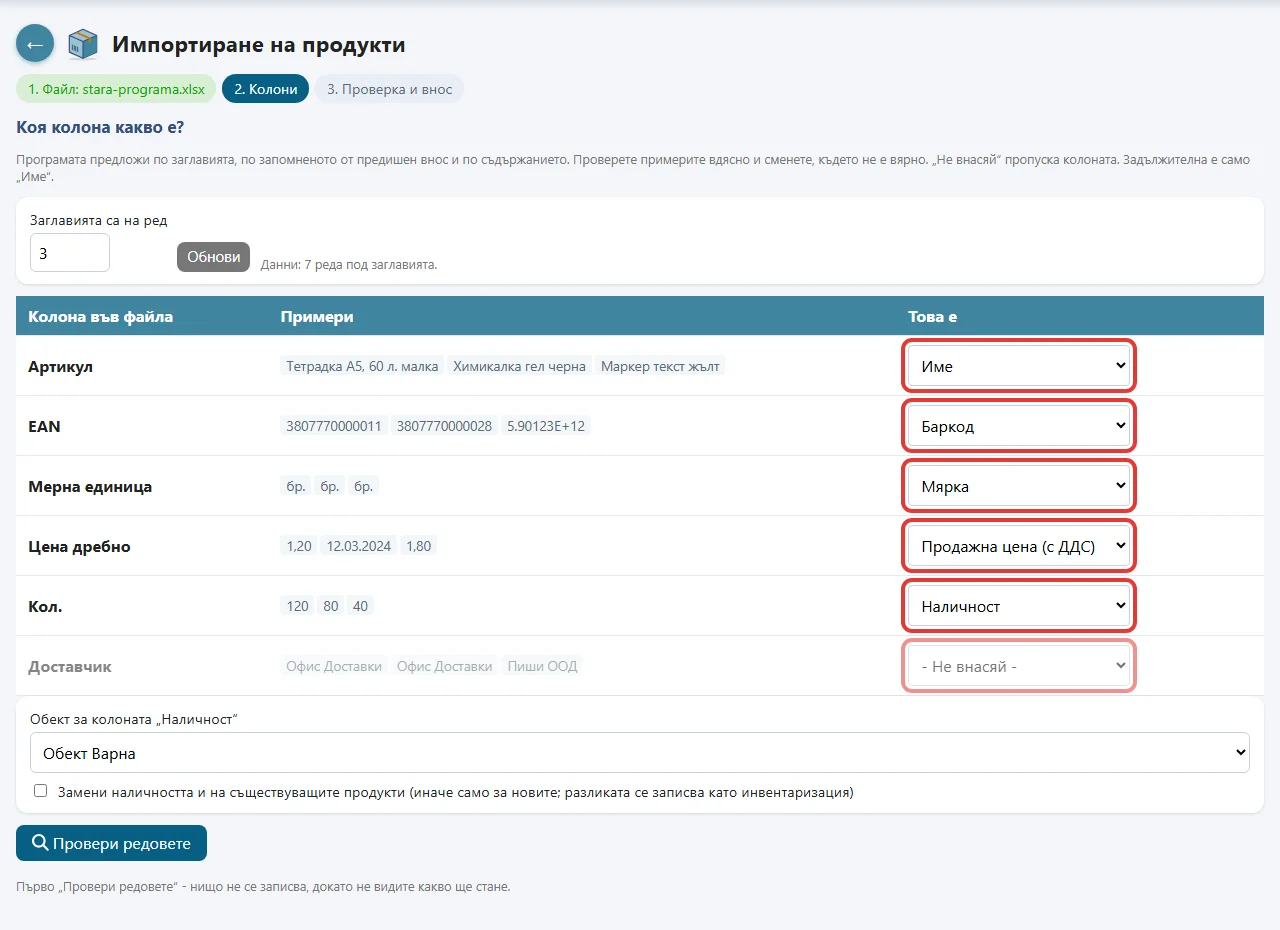
- Колони. За всяка колона от файла виждате първите 3 стойности и какво е според програмата: по заглавието („Артикул“ = Име, „EAN“ = Баркод, „Кол.“ = Наличност...), по съдържанието (13 цифри = баркод, най-дългият текст = име) и по запомненото от предишния внос. Сменете, където не е вярно; „Не внасяй“ пропуска колоната.
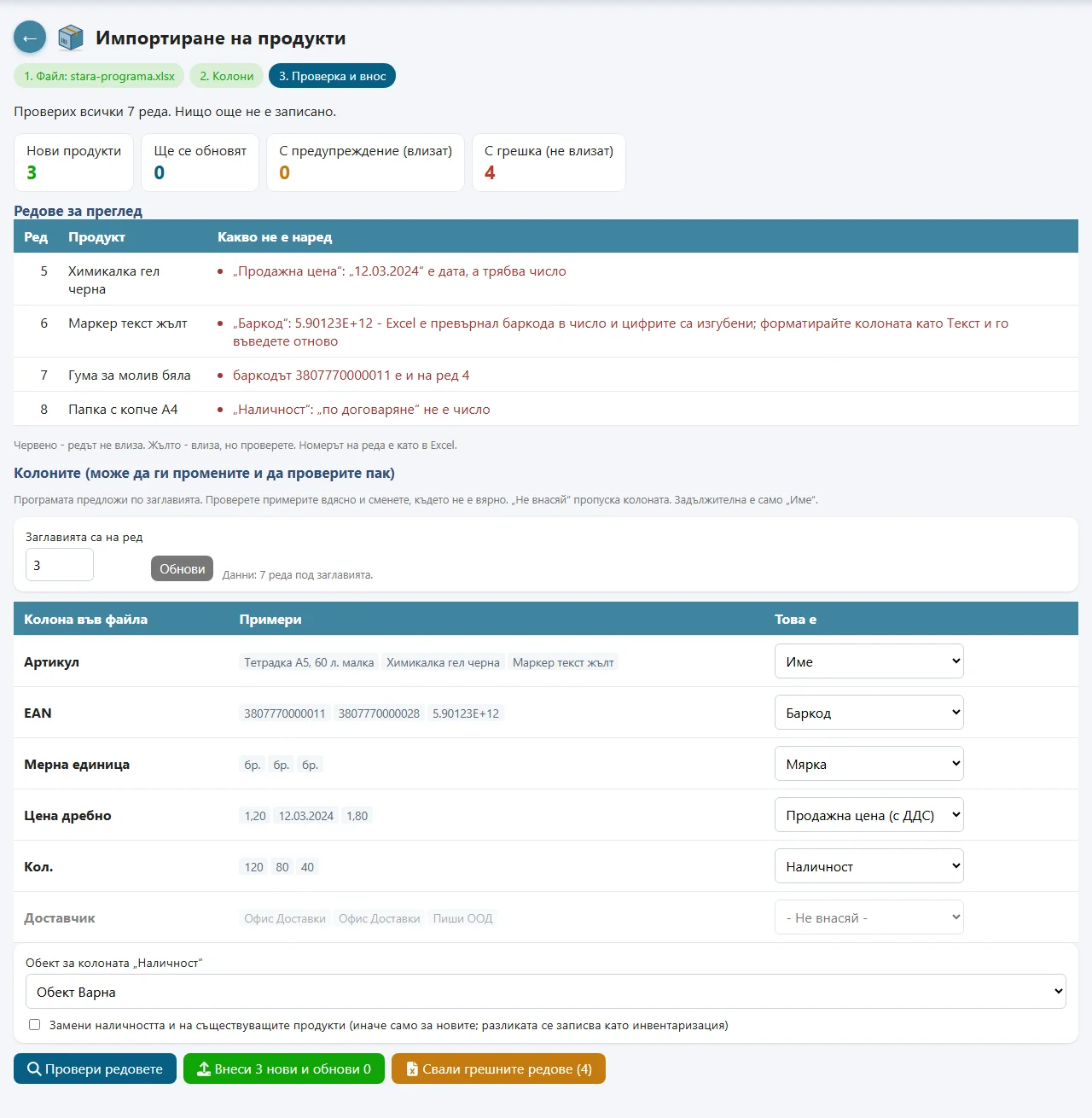
- Проверка. Провери редовете - нищо не се записва. Излиза колко продукта са нови, колко ще се обновят и
кои редове имат проблем:
- червено - редът не влиза: дата или текст вместо цена/количество („12.03.2024“, „по договаряне“), баркод, който Excel е превърнал в число (5,9E+12 - цифрите са изгубени), един и същ баркод или код на два реда, отрицателна цена или наличност, ДДС, който не е от въведените ставки, липсващо име;
- жълто - влиза, но проверете: грешна контролна цифра на баркода, продажна цена 0, доставна над продажната, наличност на вече съществуващ продукт без отметка „Замени“.
- Внеси записва само редовете без грешка. Свали грешните редове дава Excel с тях и колона „Грешка“ - поправете ги и ги внесете отново. Съпоставянето на колоните се запомня за следващия файл със същите заглавия.
Клиентите и доставчиците се внасят по същия начин от Клиенти / Доставчици → Импорт.
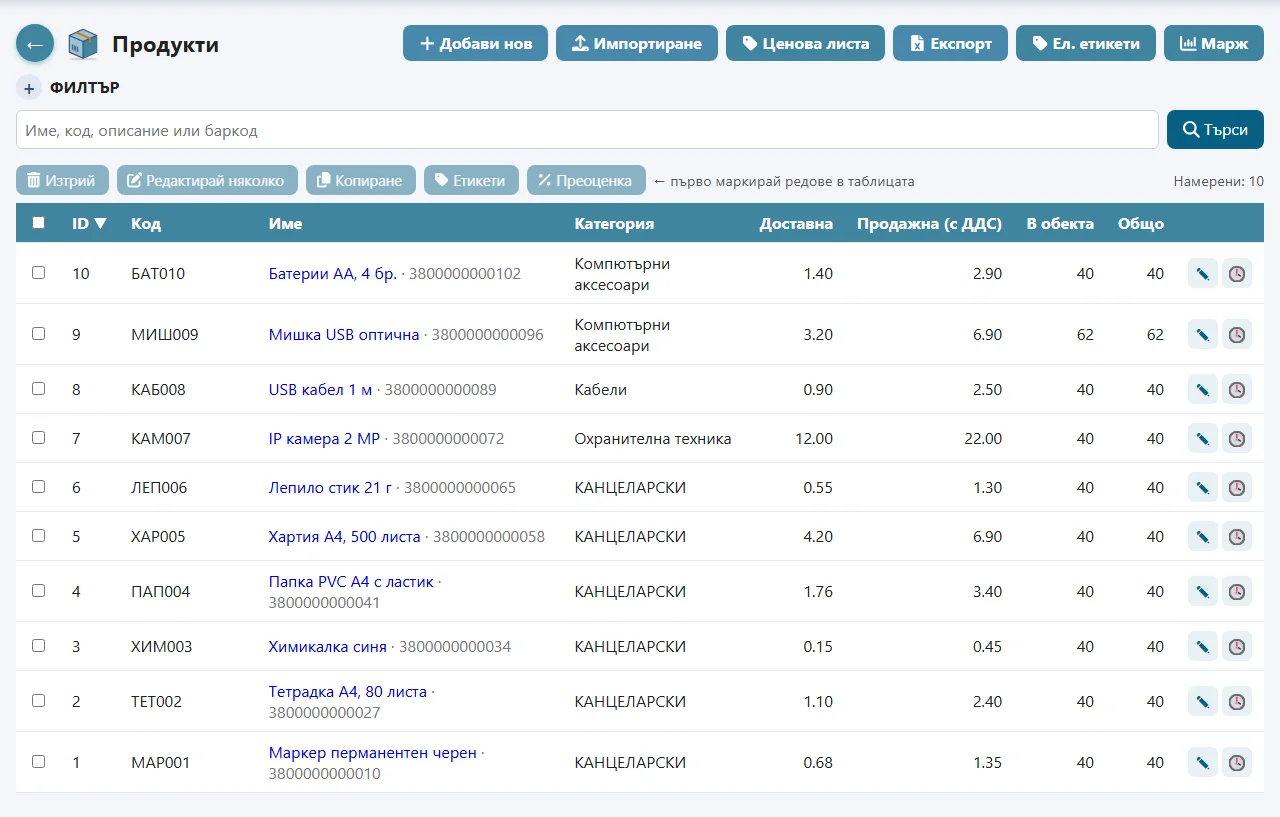
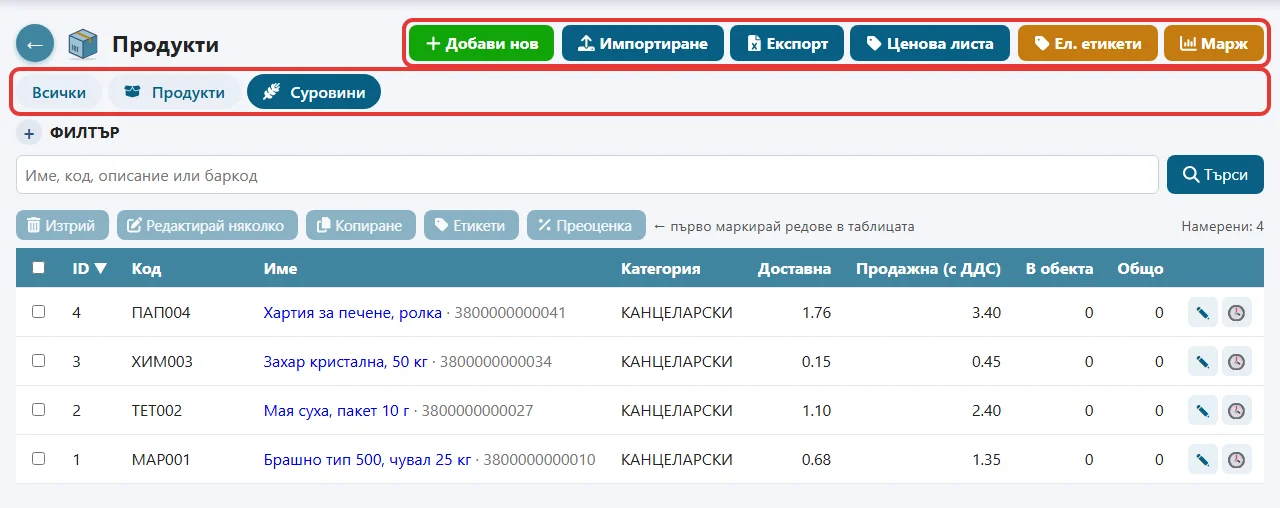
- В обекта е наличността в обекта на оператора. С право „Вижда наличностите във всички обекти“ има и колона Общо.
- Иконите на реда: ✎ редакция, история, партиди (само при партидни продукти).
Нов продукт
- Добави нов. Задължително е името; изберете мярка, категория и ДДС група. Код и баркод са по желание (по тях после се търси и сканира).
- Цени: дребно и до 3 нива на едро. Може да въведете цена с ДДС или без: другата се смята.
- Отметки: услуга (без наличност), сериен номер, партиден (с годност), отдава се под наем.
- Минимално и желано количество (за бързото приемане), място в обекта (рафт), размери (плочки), снимки, описание.
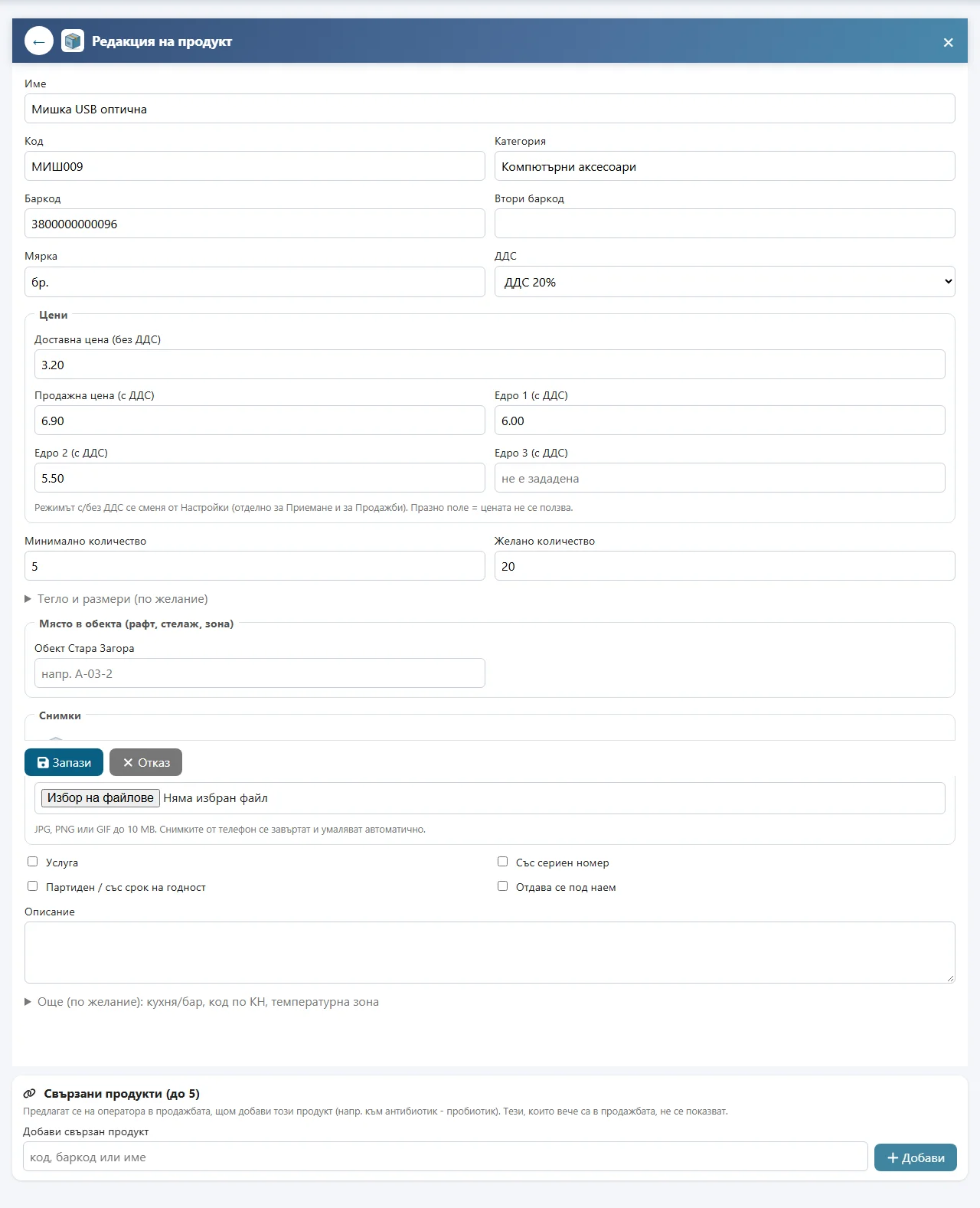
Картонът на продукта в табове
Картонът е в 4 таба: Основни (име, код, баркод, мярка, ДДС и отметките), Цени и количества, Склад и размери (тегло, размери, място в обекта, кухня/бар, код по КН, температурна зона) и Снимки и описание. Запази записва всички табове наведнъж; ако в друг таб има грешка, програмата го отваря.
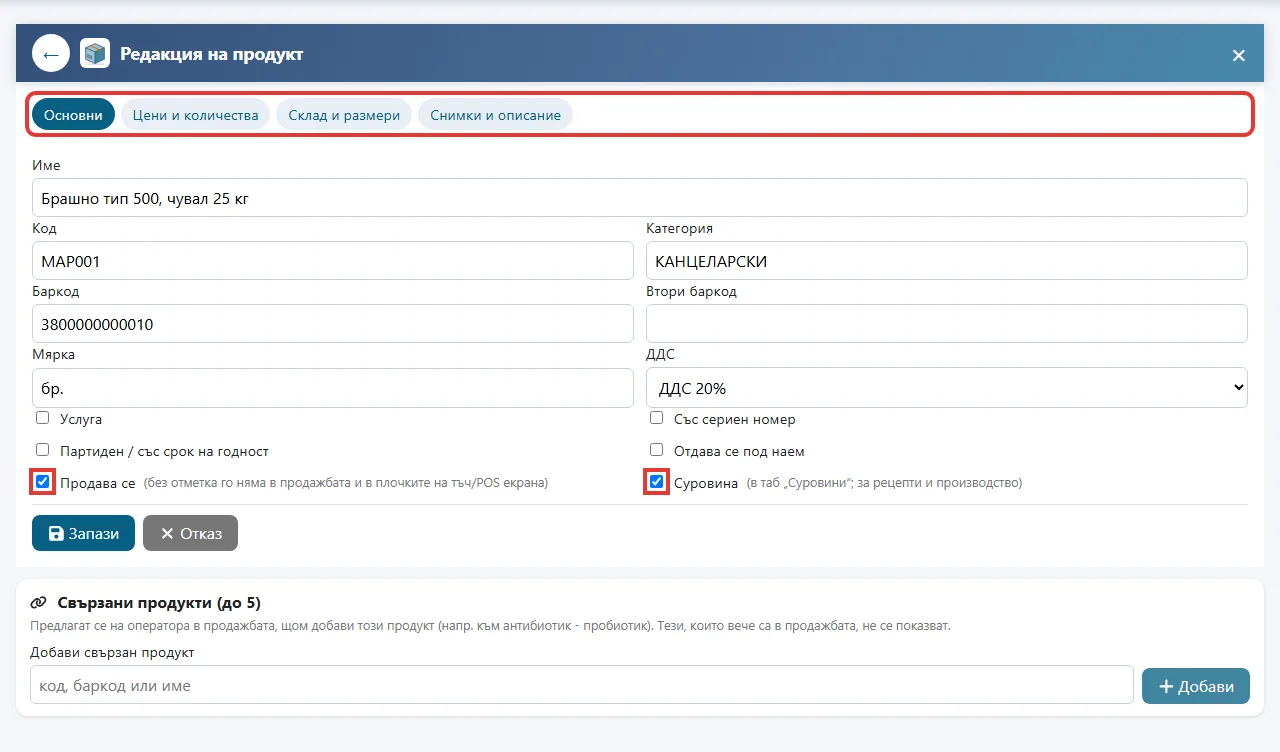
Суровини и „Продава се“
Когато е включено Производство, в продукта има отметка Суровина, а горе в Продукти - табове Всички / Продукти / Суровини. Суровините са за рецептите и производството и се приемат, броят и местят като всеки продукт.
Отделно от това всеки продукт има отметка Продава се. Без нея продуктът го няма в продажбата, в търсенето там и в плочките на тъч/POS екрана, а ако някой го сканира, програмата казва, че не се продава. Комплектите и рецептите пак го изписват.
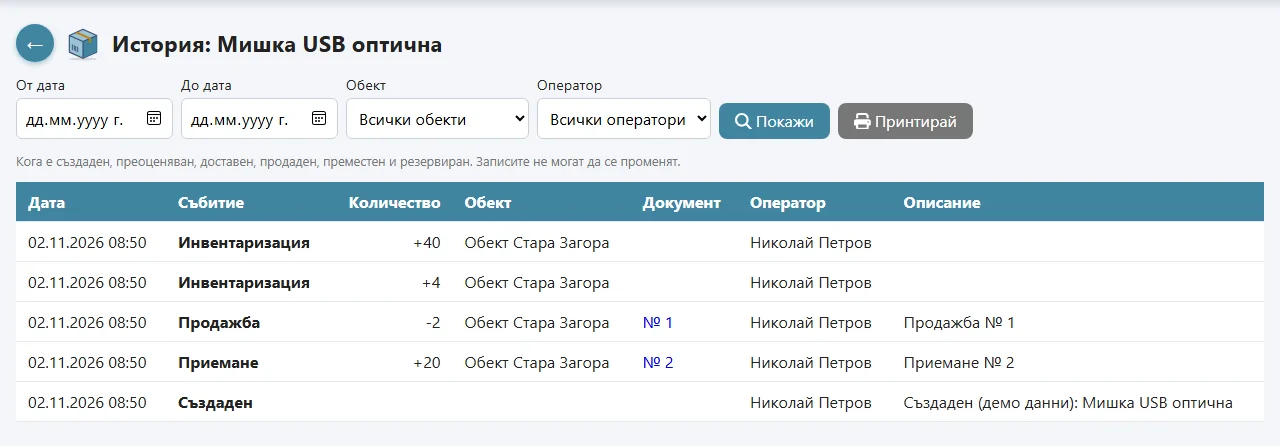
История на продукта
Всяко движение (приемане, продажба, връщане, трансфер, инвентаризация, производство), промените в цените („стара → нова“) и резервациите, с оператора и документа. Филтри по дата, обект и оператор; бутон за печат.
Варианти: цвят × размер (дрехи, обувки)
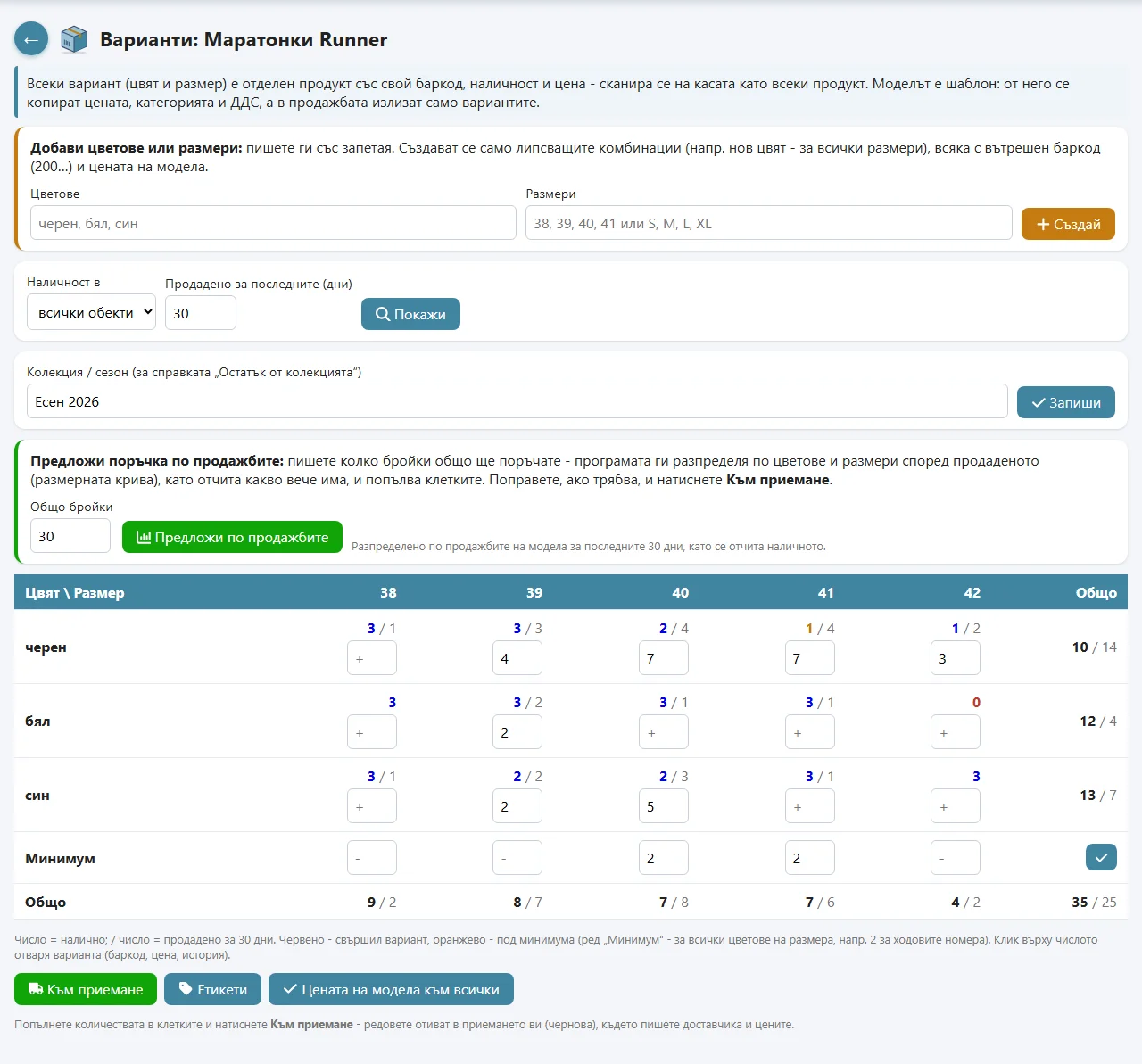
За стока, която идва в няколко цвята и размера. В продукта (модела) натиснете „Варианти: цвят × размер“, напишете цветовете и размерите със запетая (напр. черен, бял и 38, 39, 40, 41) и Създай. Програмата прави всяка комбинация като отделен продукт - „Маратонки Runner черен 40“ - със свой вътрешен баркод (започва с 200), своя наличност и цената на модела. Моделът става шаблон и не излиза в продажбата; продават се вариантите.
- Таблицата цвят × размер показва наличността (във всички обекти или в избран) и през наклонена черта - продаденото за последните N дни. Свършилите варианти са в червено. Клик върху число отваря варианта.
- Към приемане: пишете количествата направо в клетките на таблицата → редовете отиват в приемането ви (чернова), където избирате доставчика и цените и приключвате както обикновено.
- Етикети: за вариантите с попълнено количество (или за всички, ако нищо не е попълнено) - всеки етикет е със своя баркод.
- Цената на модела към всички: сменяте цената в модела и с един бутон тя отива на всички варианти (с история на цената и списък „чакат етикет“, както при всяка смяна на цена).
- Нов цвят или размер по-късно: пишете само новото - създават се само липсващите комбинации.
- Предложи по продажбите: пишете колко бройки общо ще поръчате (напр. 30) - програмата ги разпределя по клетките според продаденото от модела за избраните дни, като отчита наличното: от всеки вариант трябва да има толкова, колкото е делът му от продажбите (налично + поръчка), и се поръчва разликата - натрупаните размери получават по-малко, свършилите - повече. Ако моделът е нов и няма продажби - по размерната крива на другите модели от същата категория за последната година; ако и там няма - поравно. Сборът е точно колкото сте написали. Поправете и Към приемане.
- Минимум по размер: ред „Минимум“ под таблицата - напр. 2 за номера 40 и 41 - важи за всички цветове на размера. Под минимума вариантът е в оранжево, излиза в известията на началната страница и в генерираната заявка към доставчика.
- Прехвърляне между обектите (при повече от един обект): Предложи прехвърляне показва кой вариант стои в един обект, а свършва в друг. „Нужно“ в обекта е продаденото там за избраните дни (поне минимумът); излишъкът отива там, където вариантът се продава, а няма. Създай заявки за трансфер прави по една заявка за всяка двойка обекти - изпращащият я вижда в „Заявки за трансфер → Към нас“ и праща стоката. Така преди нова поръчка първо се използва стоката, която вече имате.
- Колекция / сезон (напр. „Пролет-лято 2027“) - записва се за модела и вариантите; по нея филтрирате справките „Остатък от колекцията“ и „Размерна крива“ (тема „Справки“).
- Онлайн магазин: вариантите се показват като един продукт с менюта цвят и размер (тема „Електронен магазин“).
- На касата вариантът се сканира като всеки продукт; търсенето по име намира и цвета, и размера („runner 40“). Отделна цена за някой вариант се сменя в самия вариант.

Редакция на партида: име и срок на годност
От списъка с продукти → партидите на продукта: при оператор с право „Редакция на партиди“ името на партидата (напр. размер „XL“ или „42“) и срокът на годност се поправят на място и се записват с бутона до датата. Всяка промяна (какво е било и какво е станало, кой и кога) остава в Историята на продукта.
Съхранение (температурна зона)
В продукта полето „Съхранение“ казва в каква зона трябва да стои: прохладна (8-15 °C), хладилна (2-8 °C) или замразена (до -18 °C). Ако продуктът се сложи на място в обекта от друга зона, програмата предупреждава - вижте темата „Места в обекта, температурни зони, електронни етикети“.
Свързани продукти (предложи на клиента)
Железария: към бормашина често се вземат свредла. Отвори бормашината → таб Свързани → потърси свредлата → Добави. Може до 5 свързани продукта; × маха свързан. Още примери: боя → валяк и четка; телефон → калъф и протектор; принтер → тонер и хартия.
В продажбата (компютър, тъч и POS), щом операторът добави бормашината, излиза прозорец „Предложи на клиента“ със свързаните продукти, цената и наличността. Добави слага продукта в продажбата, Не, благодаря затваря прозореца. Свързан продукт, който вече е в продажбата, не се показва; ако всички са вътре, прозорецът не излиза.
Изтичащ срок: ако в Промоции е включена автоматичната отстъпка за изтичащ срок и отметката „Предлагай ги в продажбата“, в същия прозорец излизат до 3 продукта от същата категория с партида, която изтича скоро (най-скоро изтичащите първи), с датата и отстъпката - напр. „⏳ изтича 31.10.2026 · -30 %“. Така стоката се продава преди да стане брак. Отстъпката се прилага сама при добавяне.
Доставна цена - само за определени оператори
Оператор без право „Вижда доставните цени“ не вижда доставната цена в списъка, във формата на продукта, в Excel износа, в масовата промяна и в историята; записът на продукта не я променя. Общото количество във всички обекти се крие с правото „Вижда наличностите във всички обекти“.
Тези две права са фина настройка от план Про. В Старт и Бизнес всички оператори виждат доставните цени и наличностите във всички обекти; в Про ги давате или спирате поотделно за всеки оператор.
Преоценка (смяна на цените с процент)
- Продукти → отметнете продуктите (или кликнете по редовете) → Преоценка. Може и цяла категория от самата страница.
- Напишете процента: 10 = поскъпване с 10 %, -5 = поевтиняване. Закръгляне: до стотинка, нагоре до 10 стотинки или на „,99“.
- Покажи новите цени - вижда се старата и новата цена на всеки; махнете отметката на продуктите, които не искате.
- Приложи преоценката. Програмата сменя цените и пази протокол за преоценка: стара и нова цена, наличност в момента и разлика в стойността (за счетоводството).
- От протокола: Малки етикети (56×30) за стоката и Етикети за регал (90×45 мм, по 2 на ред на A4, голяма цена; при намаление и старата цена задраскана).
Преоценка по поскъпването на доставките
Най-горе в Преоценка е бутонът Предложи поскъпналите: програмата избира сама продуктите, на които последната доставка (в последните 30 дни - може да се смени) е по-скъпа от предишната. Тук всеки продукт се вдига със своя процент - колкото е поскъпнала доставката му, така че печалбата остава същата:
Прегледът показва старата и новата доставна цена (на операторите с право „Вижда доставните цени“), старата и новата цена на дребно; махнете отметката на продуктите, които не искате да вдигате.
Подсказка след приемане и последна промяна на цената
- Щом приключите приемане, в което някой продукт е доставен по-скъпо от предишния път, а продажната му цена още не е вдигната, над приемането излиза: „3 продукта са доставени по-скъпо... → Преоценка по новите доставни цени“ - с готов избор.
- Програмата пази историята на цената на дребно - кога, от колко, на колко, откъдето и да е сменена (формата на продукта, масова промяна, преоценка, пазител на маржа, внос от Excel). В продукта над цените пише „Цената на дребно е сменена последно на ...“.
- Продукт, чиято продажна цена вече е вдигната след поскъпналата доставка, не се предлага повторно.
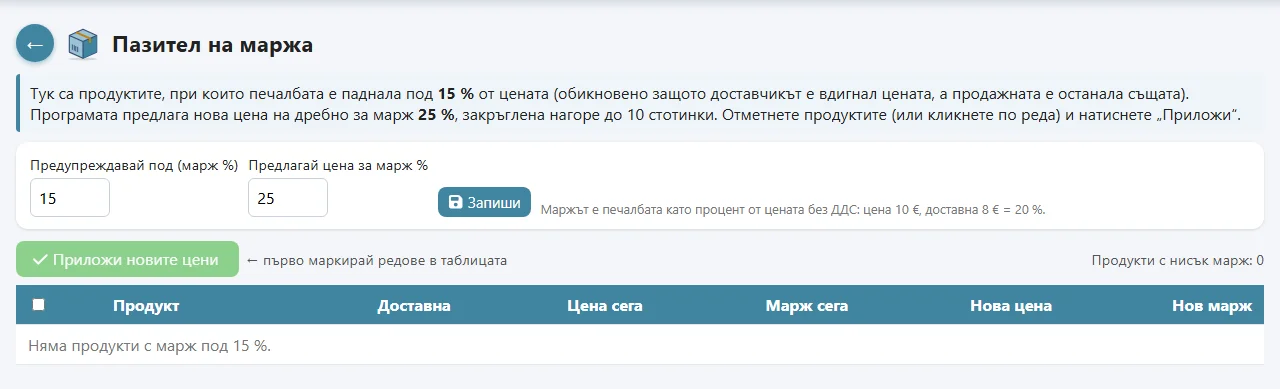
Пазител на маржа
Продукти → Марж: продуктите, при които печалбата е паднала под минимума (по подразбиране 15 % от цената без ДДС) - обикновено защото доставчикът е вдигнал цената, а продажната е останала. За всеки програмата предлага нова цена на дребно за желания марж (25 %), закръглена нагоре до 10 стотинки. Отметнете (или кликнете по реда) → Приложи новите цени. Смяната е в историята на продукта и в етикетите за сменените цени. На началната страница има известие, докато има такива продукти; след внасяне на ценова листа от доставчик има връзка натам.