Справки и контрол
 Задачи и дневник на работата: възлагане, напредък, снимки и отчет
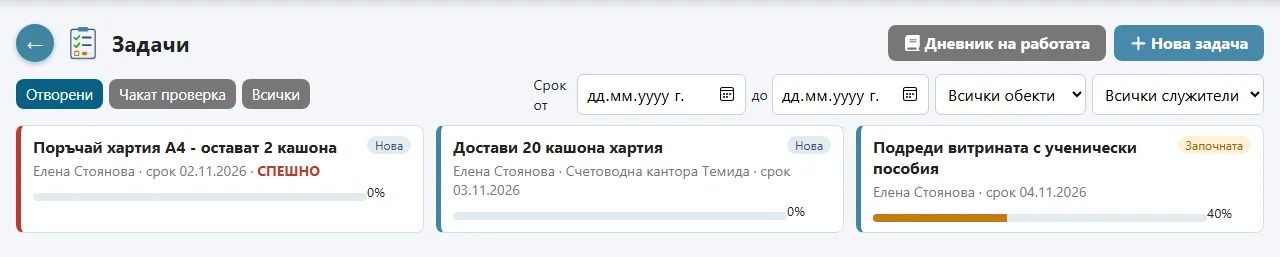
Задачи: управителят дава задача на служител, служителят отбелязва напредъка, управителят я приема. Всеки вижда своите задачи; правото „Задачи - възлагане“ дава задачите на всички.
1. Нова задача
+ Нова задача: заглавие, служител, срок, клиент (от клиентите или свободен текст), адрес, описание, приоритет Спешно. С отметката „Изпрати имейл на служителя“ той получава задачата по имейл.
Контакти на клиента в задачата: ако клиентът е от базата, в списъка и в задачата се виждат лицето за контакт, телефонът (натиснете го от телефона, за да се обадите) и имейлът (отваря писмо с темата на задачата) - без да се отваря картонът. Нужно е правото „Вижда контактите на клиентите“; без него от телефона се виждат само последните 3 цифри.
Задача към екип (план Про): в полето „Служител“ избери „Екип: …“. Отговаря ръководителят на екипа, а задачата се вижда от всички в екипа - в списъка, горе в лентата и на началната страница, и всеки от тях може да отбелязва напредъка. Екипите и ръководителите се правят в Оператори → Екипи (виж „Инвентар и екипи“).
В работния график: задача със служител и срок се вижда сама в Работния график - на реда на служителя, в деня на срока, като значка 📋 в ъгъла на клетката (червена - спешна; с число - ако задачите в деня са няколко). Задържане на мишката показва заглавията, щракване отваря задачата. Видът на смяната не се променя. Готовите задачи остават с отметка „(готова)“ в подсказката.
Служителят я вижда веднага горе: на всеки екран - стандартен, тъч с плочки и POS на цял екран - под горната лента излиза оранжева лента „Нова задача: …“ (червена и с „СПЕШНА“ при спешна). Щракване я отваря. Лентата изчезва, щом служителят започне задачата. В горната лента бутонът Задачи показва колко отворени задачи има.
Филтри в списъка: разделите Отворени / Чакат проверка / Всички, Срок от - до (задачите с краен срок в периода; без срок не излизат, щом е избрана дата), при управителя още обект (по обекта на служителя, на когото е задачата - от Оператори) и служител. Бутонът × маха филтрите по срок и обект.
Гласова задача (диктувай, докато шофираш)
Задача може да се продиктува: „Георги да купи от ТМТ 20 винкела и 3 кутии винтове 4 на 40 за Иван Петров до петък“. Програмата разделя казаното: на кого (от служителите), за кой клиент (от клиентите, иначе като текст), откъде, списък с количества (в описанието, с отметки ☐), срок („утре“, „в петък“) и спешно. Ако не е казано на кого - задачата е за вас.
- На телефона (приложението MultiFlow): иконата „Гласова задача“ на началния екран или менюто ☰ → Гласова задача. Телефонът слуша веднага, после прочита на глас какво е разбрал и пита „Да запиша ли?“. Отговорете „да“ (записва), „не“ (нищо не записва) или кажете още нещо - добавя се към задачата и пита пак. Без поглед в екрана. Без връзка със сървъра продиктуваното остава на телефона: „Изпрати чакащите“ при следващо отваряне.
- На компютъра: Задачи → Нова задача → карето най-горе: Диктувай (Edge или Chrome, микрофонът иска връзка през https:// или работа на самия сървър) или просто напишете/поставете текста - напр. съобщение от Viber - и Попълни полетата. Полетата се попълват; проверявате и натискате Създай.
Разделянето го прави ИИ за текстове (Настройки → AI). Без него задачата пак се записва: заглавие от началото на казаното, целият текст в описанието. Имената на служителя и клиента се търсят в базата от програмата, не от ИИ: при двама „Иван“ задачата остава за вас и телефонът казва защо. Продиктуваното се пази в описанието на задачата.
Кой може: функцията е в план Про и се пуска за всеки оператор поотделно: Оператори → операторът → право „Гласова задача“ (заедно с „Задачи - възлагане“). Без него карето „Диктувай“ не се показва, а телефонът казва, че не е включена.
Мога ли да питам и да чуя отговора веднага?
Да. Със същия бутон задайте въпрос - програмата отговаря на екрана (и на глас, ако е разрешено). Нищо не се записва. ИИ само разбира какво питате; числата ги смята програмата от базата, със същите права като екраните - ИИ не може да „измисли“ сума.
| Попитайте | Отговорът (пример) | Право |
|---|---|---|
| „Колко продадохме днес в Пловдив?“ | „Днес в Магазин Пловдив: оборот 2 340 евро, 186 бона, среден бон 12,58. С 8% повече от предния ден.“ | Справки |
| „Продажбите за последните 10 дни“ | Оборот, бонове, среден бон и сравнение с предходните 10 дни | Справки |
| „Сравни обектите за октомври“ | Оборотът на всеки обект, от най-големия | Справки |
| „Кой продавач продаде най-много тази седмица?“ | Първите трима с оборота и броя бонове | Справки |
| „Кои са петте най-продавани продукта този месец?“ | Продукт, количество и оборот | Справки |
| „Колко пари има в касата?“ | Парите по обекти от последното нулиране | Справки |
| „Колко имаме от Нескафе 200 грама?“ | Общо и по обекти (до 3 продукта с това име) | Справки, Продажби или Продукти |
| „Какво свършва?“ | Колко продукта са под минимума и първите 5 | Справки, Приемане или Продукти |
| „Колко ни дължат?“ / „Колко дължим?“ | Общо, просрочено и най-големите длъжници/кредитори | Справки или Клиенти / Приемане |
| „Кога за последно е купувал Строй Партньор?“ | Последна покупка, оборот за 12 месеца, дълг | Справки или Клиенти |
| „Какво има по заявките към Агро Консулт?“ | Отворените заявки: изпратена кога, колко продукта | Справки или Приемане |
| „Кой е на смяна днес / утре?“ | Служителите по графика с часовете | График или Справки |
| „Има ли нещо съмнително днес?“ | Брой и списък: големи отстъпки, под доставна цена, сторна | Табло или Справки |
| „Какво е отворено от задачите на Георги?“ | Отворените задачи, спешните първи | Задачи - възлагане |
| „Има ли нови поръчки от сайта?“ | Необработени поръчки и сумата им, поръчки за 24 часа | Поръчки от сайта |
| „Колко задачи е свършил Иван за последния месец и коя е най-трудната?“ | „… е свършил 14 задачи. Най-трудна е била „Монтаж на стелажи“ - 12 ч. отработени по дневника, връщана за поправка.“ Най-трудна = с най-много часове в дневника; без часове - отнела най-дълго | Задачи - възлагане |
| „Колко доставки имахме този месец?“ | Брой, сума и от кои доставчици най-много | Справки или Приемане |
| „Колко струва стоката в склада?“ | По продажна цена; по доставна - само с право „Себестойност“ | Справки |
| „Колко платиха с карта днес?“ | Плащанията по начин: в брой, с карта, по банка, ваучер, разсрочено | Справки |
| „Колко връщания имаше тази седмица?“ | Брой, сума и кой продукт се връща най-често | Справки |
| „Как върви денят?“ | Сводка: оборот, спрямо миналата седмица по това време, целта за деня, обектите, касите, съмнителните, какво чака решение, плащанията до 7 дни | Табло |
| „Напомни ми утре да се обадя на счетоводителя“ | Това е задача за вас със срок утре - пита „Да запиша ли?“ | Задачи - възлагане |
Периодът: „днес“ (по подразбиране), „вчера“, „тази/миналата седмица“, „последните N дни“, „последния месец“, „последната седмица“, „този/миналия месец“ или дати. Обектът: кажете името („в Пловдив“) - иначе е за всички обекти.
Отговорите на глас - кога?
В магазина клиентите може да чуят оборота. Затова:
- На телефона - бутон „Глас за отговорите“: само през Bluetooth и слушалки (по подразбиране - в колата се чува, на касата не), винаги или никога (само на екрана). Потвърждението на задача и справка („Да запиша ли?“) се казва винаги.
- На компютъра - отметка „Чети отговора на глас“ в карето; по подразбиране е изключена и се помни в браузъра.
Мога ли да поискам справка - и да я получа на имейла?
Да - със същия бутон. Кажете например „справка за оборота и доставките за миналата седмица“. Програмата казва резултата веднага (и го показва на екрана), а после пита: „Да ви я пратя ли на имейла, за да я прегледате по-късно?“ - „да“ праща таблиците и Excel, „не“ - нищо. Ако нямате имейл в Оператори, просто казва резултата и обяснява, че без имейл не може да я прати. На компютъра - в същото каре на Нова задача: резултатът е в карето, после „Да ви я пратя ли…?“.
Пример: „справка за оборота за миналата седмица“ → „От понеделник, 2 ноември до неделя, 8 ноември общо: оборот 18 420 евро, 1 512 бона, среден бон 12,18. С 6 процента повече от предходните 7 дни. Да ви я пратя ли на имейла…?“ → „не“.
Разговорът: „не, искам и доставките“ - разбира наново само уточнението; само „не“ - пита „Какво искате вместо това?“; „откажи“, „спри“ или „нищо“ - край. След отговор на въпрос слуша следващия - може да питате един след друг, без да пипате екрана.
- Справките: продажби, продажби по продукти, доставки, наличности, неплатени от клиенти, задължения към доставчици - една или няколко наведнъж.
- Период: „вчера“, „тази/миналата седмица“, „този/миналия месец“ или дати. Без период - миналата седмица. Обект - ако го кажете („за магазин Център“).
- Числата ги смятат същите справки като в Справки. ИИ само разбира какво искате и (по желание) добавя 2-3 изречения коментар по вече сметнатите сборове. Без право „Себестойност“ колоните по доставна цена не излизат.
- Писмото отива само на вашия имейл от Оператори: таблиците (до 40 реда на справка) и Excel с всички редове. Нужни са правото „Справки“ и настроен имейл (Настройки → Имейл).
Повтарящи се задачи
В задачата (план Бизнес) Повтаря се: през N дни / седмици / месеца от срока или N дни след изпълнението. Щом служителят отбележи 100%, програмата сама създава следващата задача - със същия служител, клиент и описание и с новия срок (съобщението казва кой е). Всяко повторение е отделна задача с коментарите си. Месечната пази датата (31-во става последният ден на по-късия месец); пропуснати срокове не се трупат - следващият е винаги след днес. За „от срока“ е нужен срок.
2. Напредък и проверка
- Служителят отваря задачата и избира 0 / 25 / 50 / 75 / 100%, по желание с бележка; всяка промяна влиза в коментарите.
- При 100% задачата е „Готова - чака проверка“. Управителят: Приеми или Върни за доработка (с причина - служителят я вижда в червено, напредъкът пада до 90%).
- Коментари по задачата - като чат между двамата.
- На началната страница: „Моите задачи: 3 (просрочени: 1)“, а при управителя - „Готови задачи чакат проверка“.
3. Дневник на работата
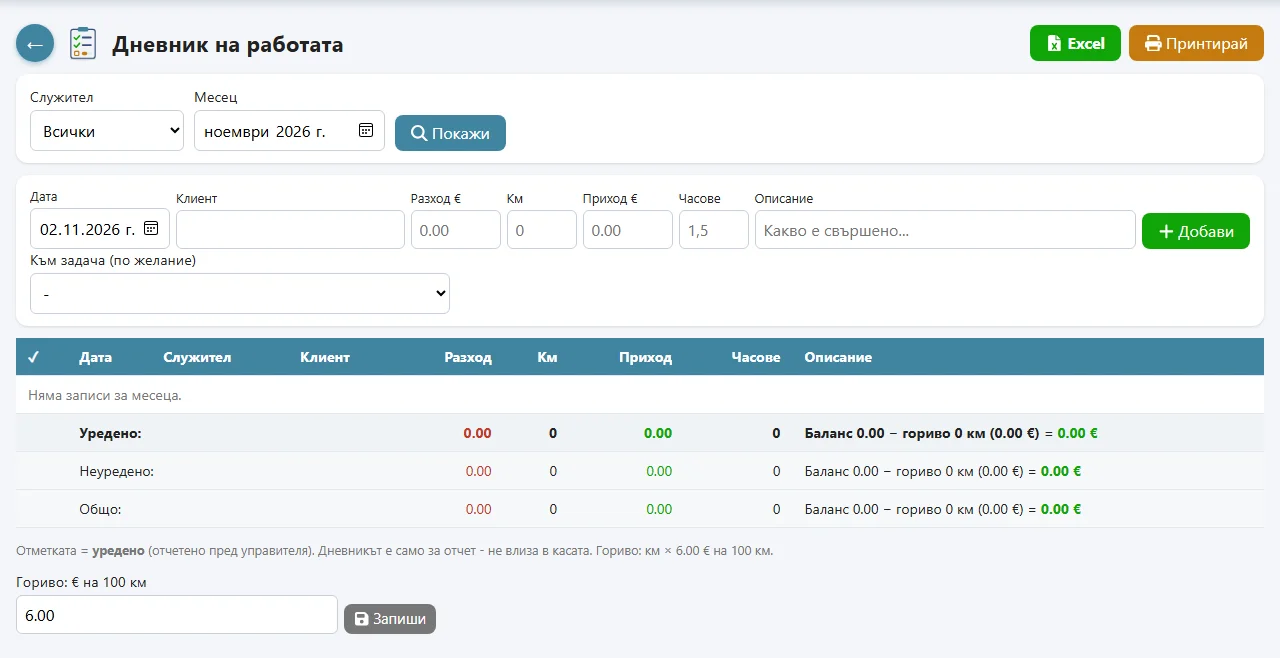
Задачи → Дневник на работата: какво е свършено по дни - дата, клиент, разход, км, приход,
часове (1,5 = час и половина), описание и по желание задача. Само за отчет - не влиза в касата.
- Отметката ✓ = уредено (отчетено пред управителя).
- Долу: уредено, неуредено и общо - баланс (приход - разход) минус гориво = нето, и средно на час. Горивото е км × цена на 100 км (по подразбиране 6 €; управителят я сменя под таблицата).
- Excel и Принтирай - за месеца и избрания служител.
Снимки, видео и документи към задачата
Към всяка задача се прикачват снимки, видео, PDF, ZIP, Word, Excel и текст - до 10 файла наведнъж, до 200 MB всеки.
- При възлагане: във формата на задачата полето Снимки, видео, документи. От телефон отваря направо камерата.
- По време на работа и при готовност: в задачата → Файлове и снимки → Прикачи (с бележка по желание). В коментарите се записва „📎 прикачени файлове“.
- Файловете от изпълнителя са със зелена рамка - „Отчет от изпълнителя“; тези от възложилия - с оранжев надпис. Снимките се отварят в голям размер, видеото се гледа направо в задачата, документите се свалят.
- Виждат ги само тези, които виждат задачата: служителят, екипът му и управителите. Маха ги качилият или управителят.