Модули по вид обект
 Ресторант и кафе: маси, поръчки към кухнята и бара, разделяне на сметки
Модулът Маси е за заведения: всяка маса има своя сметка (продажба), поръчките отиват към кухнята или бара, а плащането освобождава масата. Сметката е обикновена продажба - важат цените, отстъпките, фискалният бон и касата.
Пример: кафе-ресторант с 14 маси (вътре и на терасата)
Обектът: 8 маси в салона и 6 на терасата, бар-плот с кафе машината, кухня. Хората: управител, 3 сервитьори, барман, готвач. Устройствата: компютърът на бара (на него работи програмата) с фискалния принтер; по един таблет или телефон за всеки сервитьор; таблет или монитор в кухнята. Всички са в една Wi-Fi мрежа.
Стъпка 1. Работни места (веднъж)
- Работни места → ново: „Бар“, обект - заведението; натисни Открий принтерите и избери фискалния принтер.
- Ново: „Таблет 1“, „Таблет 2“, „Таблет 3“ - във всяко „Ползва принтера на друго работно място“ = Бар. Така сервитьорът приключва сметката от таблета, а бонът излиза на бара.
- По желание за Z отчета по касиери: във всяко работно място (или в оператора) „Касиер № на апарата“ и паролата му.
Стъпка 2. Оператори
- Сервитьори (Мария, Иван, Петя): модули Продажби и Маси; „Екран за продажба“ = Тъч (таблет) или POS (голям тъч екран); „Работно място по подразбиране“ = техния таблет (при вход не избират нищо).
- Барман: Продажби и Маси, тъч екран, работно място Бар - той също обслужва маси и продава на бара.
- Готвач: само модул Маси - ползва екрана Кухня. Не вижда каса и справки.
- Управител: всичко (продукти, справки, Z отчет, настройки).
- Карти или баджове (препоръчително): Настройки → „Позволи вход с карта / бадж“; на всеки служител - карта или отпечатан QR бадж (Оператори → ✎ → „Генерирай бадж“). Сервитьорите влизат и се сменят със сканиране, без пароли (виж темата „Вход с карта или бадж, F8“). На управителя - ПИН.
Стъпка 3. Масите по зони
- Маси → Настройка на масите: Брой 8, Име Маса, От номер 1, Зона Салон, Места 4 → Добави масите.
- Пак: Брой 6, Име Тераса, Зона Тераса, Места 2 → получаваш „Тераса 1“ … „Тераса 6“. Празно От номер = продължава след последната маса със същото име (нова зона „Тераса“ почва от 1, още маси „Маса“ - от 9).
- В таблицата отдолу може да преименуваш (напр. „Бар 1“ за местата на плота), да смениш местата и подредбата (колона Ред).
- Зимата: махни отметката Активна на масите на терасата - изчезват от залата, историята им остава. Напролет ги включи пак.
В залата масите се показват по зони: първо „Салон“, после „Тераса“, всяка зона със заглавие.
Стъпка 4. Продуктите: кое къде се приготвя
Всеки продукт има поле „Приготвя се в (ресторант)“ (във формата на продукта - в сгънатото „Още (по желание)“): Бар, Кухня или „не се приготвя“. Оттам зависи на кой екран отива поръчката. Най-бързо е по категории:
| Категория | Приготвя се в | Пример |
|---|---|---|
| Кафе и топли напитки | Бар | еспресо, капучино, чай |
| Безалкохолни, фрешове | Бар | лимонада, фреш портокал |
| Бира, вино, коктейли | Бар | наливна бира, Апероль шприц |
| Салати, предястия | Кухня | шопска, таратор |
| Основни ястия, десерти | Кухня | пиле на скара, палачинка |
| Опаковани (вода, бутилки, вафли) | не се приготвя | сервитьорът ги взима сам |
- Продукти → филтър по категория (напр. „Кафе и топли напитки“) → отметни всички → Редактирай няколко → „Приготвя се в“ = Бар → Приложи. Повтори за всяка категория.
- Нов продукт: полето е в самата форма на продукта.
- По желание - рецепти: Комплекти → „Рецепта при продажба“, напр. „Капучино“ = кафе на зърна 8 г + мляко 0,12 л. Продава се капучино, а от обекта се изписват кафето и млякото - така наличността и себестойността са точни.
- Категориите са и плочките на тъч екрана: сервитьорът избира „Кафе“ отляво и вижда само кафетата.
Стъпка 5. Екрани за бара и кухнята
- На таблета в кухнята: вход с оператора „Готвач“ → Маси → Кухня. Остави го отворен - обновява се сам на 15 секунди.
- На бара: Маси → Бар (в отделен раздел на браузъра, ако компютърът се ползва и за продажби).
- Поръчките се виждат по маси, с часа; чакащите над 15 минути са в червено.
Стъпка 6. Работен ден
- Отваряне: всеки сервитьор влиза на таблета си (с картата/баджа, ако са включени). На общата каса на бара - смяна с F8 и сканиране; работно място „Бар“ с „Изход след 5 минути бездействие“. Ако носи пари за ресто: Продажби → Каса / История → + Служебно въведени (напр. 50 € начална сума).
- Гости на „Тераса 2“: Мария натиска масата → добавя 2 капучино и 1 шопска салата → ⤾ На масата. Капучиното се появява на екрана Бар, салатата - на екрана Кухня. Масата в залата става оранжева.
- Барът и кухнята: започват → Приготвя се; готово → Издадено. В залата на масата се появява „✓ 3 готови“ - Мария знае, че може да сервира.
- Допоръчка: гостите искат още 2 бири → Мария отваря масата, добавя ги → На масата. На бара отиват само двете бири - вече изпратеното не се праща втори път.
- Започва дъжд: гостите се местят вътре → в сметката на „Тераса 2“ → каре с масата → избери Маса 5 → Премести.
- Смяна на сервитьор: Иван поема масите на Мария → натиска маса, отворена от нея (синя) → потвърждава „Да я взема ли?“. Оранжевите (оставени „на масата“) маси може да отвори всеки.
- Сметка: гостът иска сметка → отвори масата → Печат (сметката на хартия, без да се приключва).
- Плащане заедно: Довърши → в брой / карта → бонът излиза на фискалния принтер на бара → масата става свободна (зелена).
- Плащане поотделно (трима приятели): ✂ Раздели сметката → до кафето и салатата на първия напиши колко плаща (или „всичко“) → Раздели → Довърши и плащане. Останалото е отделна сметка на същата маса - отвори масата и повтори за втория и третия.
- Отказ от ястие: кухнята натиска Отказ; сервитьорът маха реда от сметката (отметката в колоната за премахване на реда, а на тъч екрана - „Премахни“).
Резервации на маси
- Маси → Резервации: дата, час, маса, брой хора, клиент, телефон и начин (по телефон, на място, друго), бележка. Една маса не може да се резервира два пъти в рамките на 2 часа.
- Настройка на масите → „Резервирана маса се освобождава до (мин. преди часа)“, напр. 10.
- В залата резервираната маса показва „резерв. 20:00 · 6 д.“ (жълто, когато вече е време да е свободна). Ако сервитьор отвори масата в 18:05 за други гости, вижда: „Маса 5 е резервирана за 20:00 (6 души, Иван Петров). Масата трябва да се освободи до 19:50. Да я отворя ли?“
- Дойдат ли резервиралите: Резервации → Настани - масата се отваря и резервацията е „дошли“. Иначе Не дойдоха или Откажи.
- Над масите в залата е списъкът „Тази вечер“: резервациите до края на деня (час, маса, хора, клиент, телефон, бележка) с бутон Настани.
- Справка: избери период От/До - брой резервации и хора, по начин и по състояние (колко не дойдоха).
Стъпка 7. Край на деня
- Всеки сервитьор: Продажби → Каса / История - вижда колко пари трябва да предаде (продажбите му в брой минус рестото и служебно изведените) → предава ги → Нулирай касата с преброената сума. Разлика се записва с причина.
- Управителят: Работни места → Бар → Z отчет (дневният отчет на фискалния принтер).
- Справки: Справки → „Продажби за период“ по оператори (кой сервитьор колко е продал), „Продажби по продукти“ (кое се продава, печалба), „Застояла стока“ (кое не се продава).
- Доставките (кафе, бира, продукти за кухнята) се записват в Приемане; при рецепти наличността на съставките намалява сама с всяка продажба, а „Минимални количества“ подсказва какво да се поръча.
Полезно
- Таблетите трябва да отварят програмата през https (виж „HTTPS и сертификат“) - така работят и от телефон.
- Ако интернетът спре, а локалната мрежа работи, всичко продължава - програмата е на компютъра в обекта.
- Продажба на бара без маса (кафе за вкъщи) е обикновена продажба: Продажби, без да се отваря маса.
1. Първоначална настройка (веднъж)
- Права: Оператори → сервитьорът → модул „Маси“ (право „Ресторант“) и „Продажби“. Кухнята/барът ползват същия модул (екранът „Кухня“ / „Бар“).
- Маси: Маси → Настройка на масите. Попълни име (напр. „Маса“), от кой до кой номер и зона (напр. „Салон“, „Градина“, „Бар“) → създават се „Маса 1“ … „Маса 12“. Масите са за обекта, в който си влязъл. Масата може да се преименува, да ѝ се запише брой места и да се направи неактивна (историята остава).
- Какво се приготвя къде: в Продукти → продуктът → „Приготвя се в (ресторант)“: Кухня (ястия) или Бар (напитки, кафе). Продукт с „не се приготвя“ (напр. бутилирана вода) не отива никъде.
- Екран за кухнята/бара: на компютър или таблет в кухнята отвори Маси → Кухня (или Бар) с оператор, който има правото. Екранът се обновява сам на 15 секунди.
- По желание: Оператори → „Екран за продажба“:
- Тъч - за телефон и таблет: плочки, количката е отдолу.
- POS - за голям тъч екран (касов компютър): вляво количката, цифрова клавиатура и големи бутони В брой / Карта / Друго; вдясно търсене, категории на лента и плочки със снимките на продуктите (без снимка - цветна плочка с първите букви). Количество: докосни продукта (редът му се маркира сам) → напиши число → К-во (напр. Сандвич → 3 → К-во = 3 броя). Същото за Цена и Отст. %; друг ред се маркира с докосване. Махане: ✕ на реда или маркиран ред → Махни. По-бързо: число преди продукта (6 → плочка = 6 броя). При „В брой“ бързите бутони 5/10/20/50/100 събират получените банкноти и показват рестото. Скенерът работи винаги.
2. Залата
Маси показва масите по зони с цвят:
- зелена - свободна (с брой места);
- оранжева - заета: има сметка „на масата“ (сервитьор, минути от отварянето, сума);
- синя - отворена в момента от сервитьор (той въвежда поръчка);
- жълта рамка - твоя маса.
Значката горе вдясно показва поръчките: „N чакат“ (още не са издадени) или „✓ N готови“. Залата се обновява на 20 секунди.
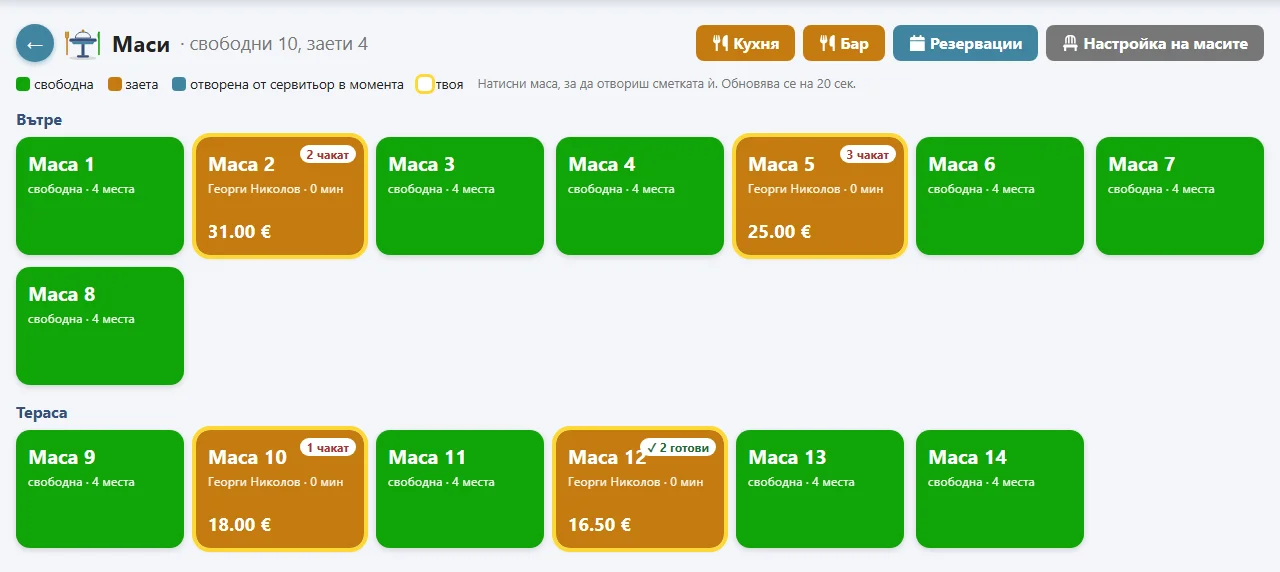
3. Обслужване на маса
- Натисни масата → отваря се продажбата на масата (свободна маса получава нова сметка с името ѝ в коментара).
- Добави продуктите както в обикновена продажба (търсене, баркод, плочки на тъч екрана).
- Натисни ⤾ На масата: новите редове отиват към кухнята/бара, сметката се запазва на масата и се връщаш в залата. Празна сметка с „На масата“ освобождава масата.
- Следваща поръчка за същата маса: натисни масата отново, добави, пак На масата - към кухнята отива само новото (вече изпратеното не се праща втори път).
- Ако искаш да пратиш към кухнята, без да излизаш от сметката: Изпрати към кухнята/бара в каре „Кухня / бар“; там се вижда и статусът на всеки ред (Поръчано / Приготвя се / Издадено).
Ако имаш отворена друга сметка на маса и натиснеш нова маса, текущата се прибира сама на своята маса. Продажба без маса с продукти трябва първо да се приключи или запази.
4. Кухня и бар
Екранът Кухня (или Бар) показва поръчките по маси с часа. За всяка поръчка:
- Приготвя се - кухнята е започнала;
- Издадено - готово и занесено (на масата в залата се вижда „✓ готови“);
- Отказ - няма продукт или клиентът се е отказал (сервитьорът маха реда от сметката).
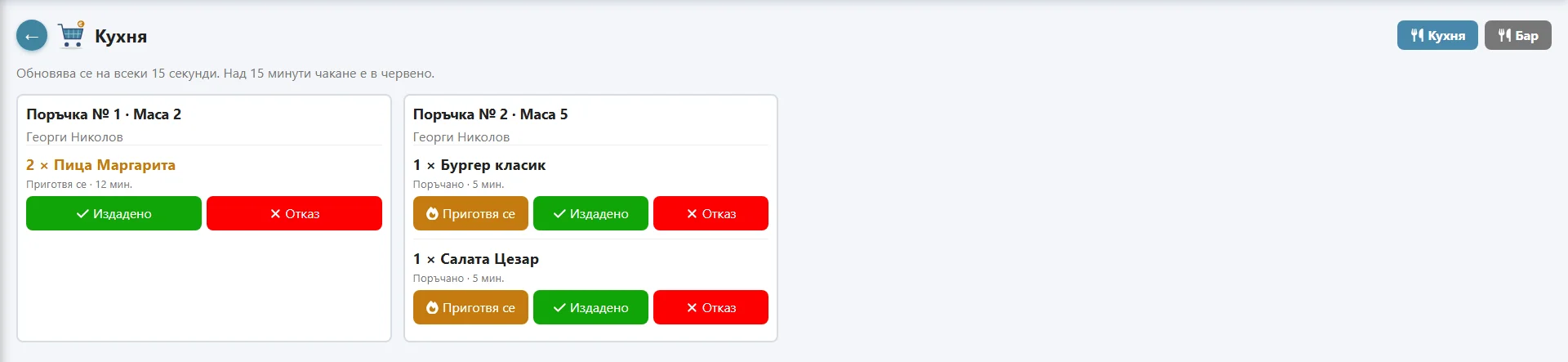
Бонови принтери в кухнята и бара
- Маси → Настройка → каре Бонови принтери: впиши IP адреса на мрежовия бонов
принтер (ESC/POS, напр. Xprinter, Epson TM-T20) за Кухня, Бар и Разписка към стая → Запиши.
Порт 9100 се подразбира (друг:
192.168.1.50:9101). IP-то се вижда на пробната страница на принтера (задръжте FEED при включване). - Принтер по USB (без мрежа): инсталирай драйвера му в Windows на компютъра със сървъра MultiFlow и в
полето избери името му от списъка (напр.
XP-80C). Бонът отива направо към него. Принтер на друг компютър - споделен в Windows:\\ИМЕ-НА-КОМПЮТЪРА\XP-80C. - Бутонът до адреса печата пробен бон с азбуката. Ако буквите са сгрешени, смени Кодова таблица (CP866 или Windows-1251). Знаци на ред: 32 за 58 мм хартия, 42 или 48 за 80 мм.
- Всяко Изпрати към кухнята/бара и ⤾ На масата печата новите продукти на принтера на станцията им (кухня или бар - по продукта): масата, сервитьора, часа и количествата с едър шрифт.
- Ако принтерът не отговаря, поръчката пак е записана и се вижда на екрана Кухня; програмата показва грешката. Празно поле = без печат.
5. Преместване и смяна на сервитьор
- Премести на друга маса: в сметката, каре с името на масата → избери свободна маса → Премести.
- Към стая в хотела (ако ползвате и модула Хотел): каре Към стая → стаята на госта → Прехвърли. Масата се освобождава, сметката се плаща при напускане (виж темата „Къща за гости / хотел“). Веднага се печата разписка „Сметка към стая“ (не е фискален бон) с продуктите, сумата и ред за подпис на госта - на боновия принтер „Разписка към стая“, а ако такъв няма - от браузъра на обикновения принтер. Повторен печат: в престоя, бутонът до реда „Ресторант/бар“.
- Масата е отворена от друг сервитьор (синя): натисни я → потвърди „Да я взема ли?“ → сметката минава към теб (записва се в историята кой я е взел). Заетите (оранжеви) маси може да отвори всеки сервитьор.
6. Сметка и плащане
- Отвори масата → провери редовете (отказаните от кухнята махни).
- Клиент иска сметка: Печат отпечатва сметката (без да я приключва).
- Довърши → начин на плащане (в брой, карта, ваучер...) → бон от фискалното устройство, ако е настроено.
- След плащането масата става свободна. Сумата влиза в касата на сервитьора, който приключва (Каса).
Справки по сервитьор: Справки → Сервитьори - сметки, оборот, средна сметка, бакшиш (в брой и с карта) и отказите на изпратеното към кухнята (брой и стойност). Подробно по оператор - и „Продажби за период“ с филтър по оператор.
7. Добавки към ястията
Маси → Настройка на масите → Добавки към ястията: име (напр. „без лук“, „+ сирене“) и за коя категория или за кой продукт е.
- Безплатна - само текст към кухнята. Излиза на екрана и на бона на кухнята/бара под ястието.
- Платена - в „Платена: продукт“ напиши кода на продукт (напр. „Добавка сирене“, без „Приготвя се в“). В сметката се добавя ред с него към ястието: с неговата цена, ДДС и рецепта. Махнеш ли ястието, добавката се маха с него, а при смяна на количеството на ястието се сменя и нейното.
В сметката под ястието натисни + Добавки → отметни → по желание „Друго към кухнята“ → Запиши. Избери добавките преди „На масата“ / „Изпрати към кухнята“ - вече изпратеното не се праща втори път.
8. Отказ на изпратено към кухнята
Ако махнеш или намалиш ред, който вече е изпратен към кухнята/бара, или отмениш такава сметка, програмата пита за причина (напр. „клиентът се отказа“). Трябва и право „Отказва изпратено към кухнята“ (Оператори → права, група „Сервиз, производство, наем“); без него излиза „повикай управителя“. След отказа:
- поръчката в кухнята става „Отказ“, а на боновия принтер на кухнята/бара излиза бон „ОТКАЗ“ с причината;
- в Дневник остава кой, кога, какво и защо;
- отменената сметка с изпратено не се изтрива, а остава като „отменена“ - отказите се виждат в справка „Сервитьори“.
Досегашните оператори с право „Ресторант“ получават и новото право - махнете го на сервитьорите, ако отказите трябва да ги прави само управителят.
9. Бакшиш
В сметката на масата → Бакшиш / Обедини → сума и „в брой“ или „с карта“ → Запиши. Бакшишът е на сервитьора: не е оборот, не влиза в касовия бон и в сумата на сметката. При карта на терминала се въвежда сметката + бакшиша, а сервитьорът получава бакшиша от касата в брой (запишете го като служебно изведени).
10. Обединяване на маси
Гостите от две маси сядат заедно или плащат общо: отвори едната маса → Бакшиш / Обедини → „Обедини с“ → другата маса → Обедини. Всичко от нея (редове, изпратеното към кухнята, плащания, бакшиш) минава в тази сметка, а другата маса се освобождава. Не може да се обедини маса, отворена в момента от друг сервитьор.
11. Поръчка за вкъщи
В Маси, горе: За вкъщи → име, телефон и час (по желание) → Нова поръчка. Отваря се продажба без маса - добави продуктите и натисни Към кухнята и чакай. Кухнята вижда „За вкъщи · Иван · 0888...“, а поръчката чака като карта в „Маси“ (с „чакат“ / „готови“ от кухнята). Когато клиентът дойде: натисни картата → Довърши и плащане.
Чести въпроси
- Кухнята не вижда поръчката - продуктът няма „Приготвя се в“, или не е натиснато „На масата“ / „Изпрати към кухнята“.
- Масата остана заета без нищо - отвори я и натисни „На масата“ с празна сметка: освобождава се.
- Разделяне на сметката (всеки плаща своето): в сметката на масата → ✂ Раздели сметката → до всеки ред напиши колко се плаща сега (или „всичко“) → Раздели. Избраното остава в продажбата - плати го с Довърши; останалото е отделна сметка, която остава на масата. Повтори за следващия клиент. Изпратеното към кухнята не се праща втори път.