Ежедневна работа
 Продажба и касов бон: бърза каса, точна наличност и печалба от всяка бележка
Екранът Продажби е касата. Всичко се записва веднага, докато пишете: няма нужда от бутон „Обнови“.
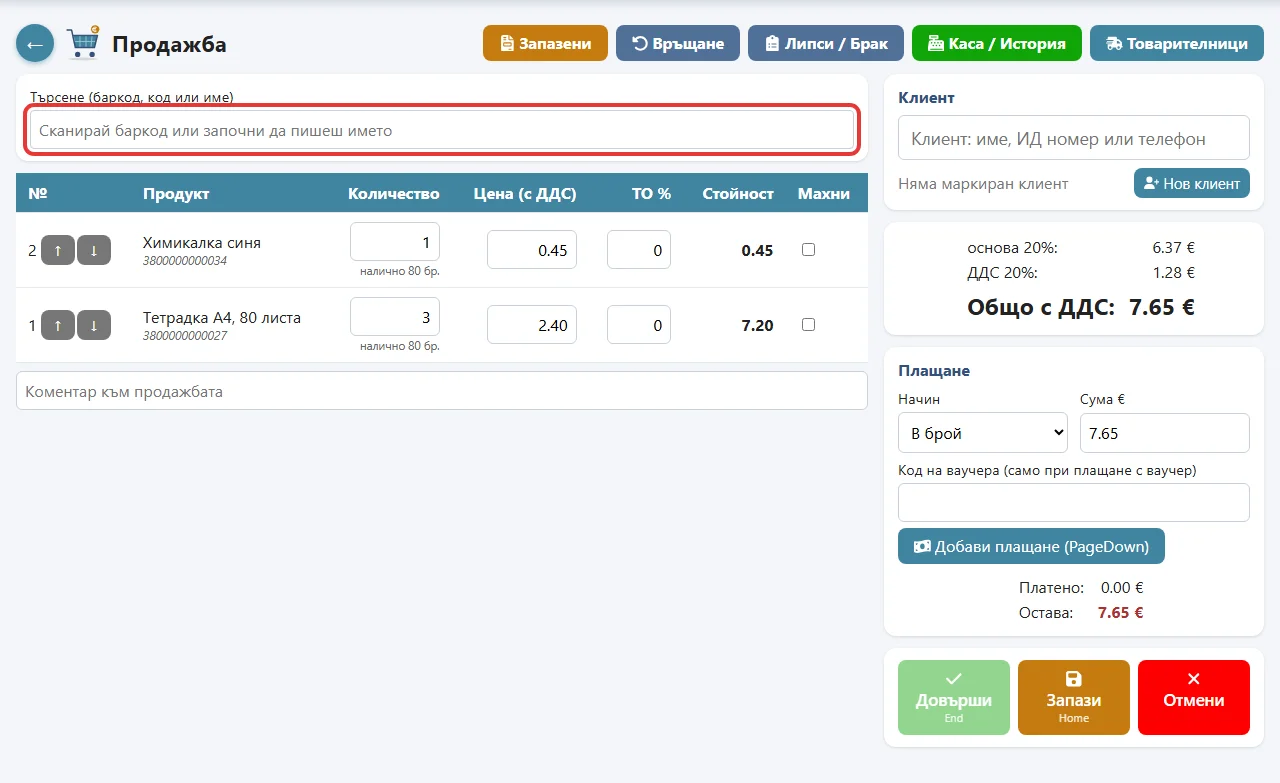
Стъпка 1: продуктите
- Сканирайте баркода или напишете код/част от името в Търсене (Insert връща курсора там). Изберете от списъка. Списъкът с подсказки излиза от втората буква или цифра нататък. Пишете на кирилица или на латиница - все едно: „ofis“ намира „Офис“, „лаптоп“ намира „Laptop“.
- Същият продукт още веднъж увеличава количеството. Количеството, цената и отстъпката се поправят направо в реда.
- Под количеството пише наличното в обекта. С червено: стоката не стига.
- Продукт с цена 0 се изписва безплатно, с предупреждение над редовете. Ако не искате това, изключете Настройки → Позволи продажба на продукт с цена 0: тогава продажбата не се приключва, докато не напишете цената.
- Ред се маха с отметката Махни.
Сканиране с камерата на телефона
На мобилен телефон до полето за продукт има бутон с камера (на компютър и таблет не се показва - там се ползва скенер) - в продажбата, приемането, инвентаризацията и заявките. Натиснете го, насочете камерата към баркода (червената линия през него) - при разчитане телефонът издава звук, кодът влиза в полето и продуктът се добавя, както от скенер.
- Android (Chrome): разчита EAN-13, EAN-8, UPC, Code 128, Code 39, ITF и QR.
- iPhone / iPad (Safari) и другите браузъри: EAN-13, EAN-8 и UPC-A - баркодовете по стоките в магазина.
- Камерата в браузъра работи само през https: включете Настройки → HTTPS и отваряйте програмата с https://. На iPhone сертификатът трябва да е инсталиран и разрешен (Настройки → Общи → Информация → Доверие на сертификати).
- Първия път браузърът пита за разрешение за камерата - натиснете Разреши. Затвори или Esc спира камерата.
- Непрекъснато: отметката в долната лента на камерата я оставя отворена - всеки разчетен баркод се добавя веднага (бип и брояч), после насочете към следващия. Същият баркод се приема пак след около 2 секунди. При Затвори екранът се обновява с добавените редове. Отметката се помни на телефона.
- UPC-A (12 цифри) и същият код с 0 отпред (13 цифри) намират един и същ продукт.
- Ако излезе „Няма намерен продукт“, до съобщението има бутон + Създай нов: отваря нов продукт с вече попълнен баркод (или име). След Запази се връщате на същия екран - сканирайте пак и продуктът се добавя. Бутонът се вижда само с право „Продукти“.
„Избери“ - стока без баркод с едно натискане
Бутонът Избери до търсенето (или F2) отваря прозорец с плочки на продуктите, които сте маркирали за бърз избор: хляб, кафе, закуски, плодове, услуги.
- Кои продукти: в продукта отметка В „Избери“ на продажбата. За много наведнъж - изберете ги в списъка → Редакция на избраните → „Избери“ в продажбата: показвай / не показвай.
- Често продавани е първата група: всички маркирани, най-продаваните за последните 30 дни в обекта - отгоре. Другите бутони са категориите им. Търси филтрира плочките по име.
- Всяко натискане добавя продукта в бележката (като сканиране), а прозорецът остава отворен - натискате поред и затваряте с Готово или Esc.
- Брой горе: напишете 3, натиснете плочката - влизат 3 броя (после бройката се връща на 1).
Стъпка 2: плащане и ресто
- Начинът по подразбиране е В брой (за избран клиент: начинът от последната му покупка).
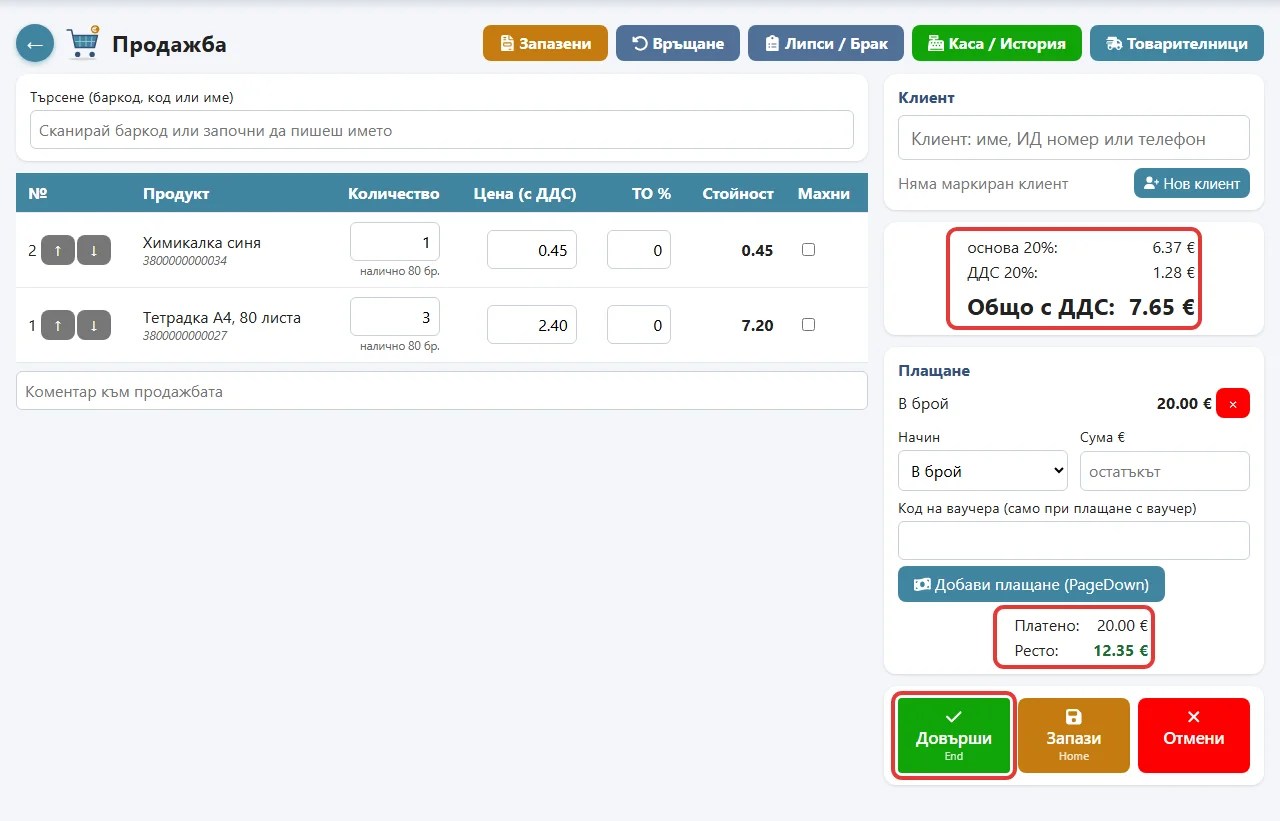
- В Сума напишете колко ви дава клиентът (PageUp) и натиснете Добави плащане (PageDown). Празна сума = точно остатъкът.
- Може да има няколко плащания (например част в брой, част с карта).
- Програмата показва Ресто. Натиснете Довърши (End).
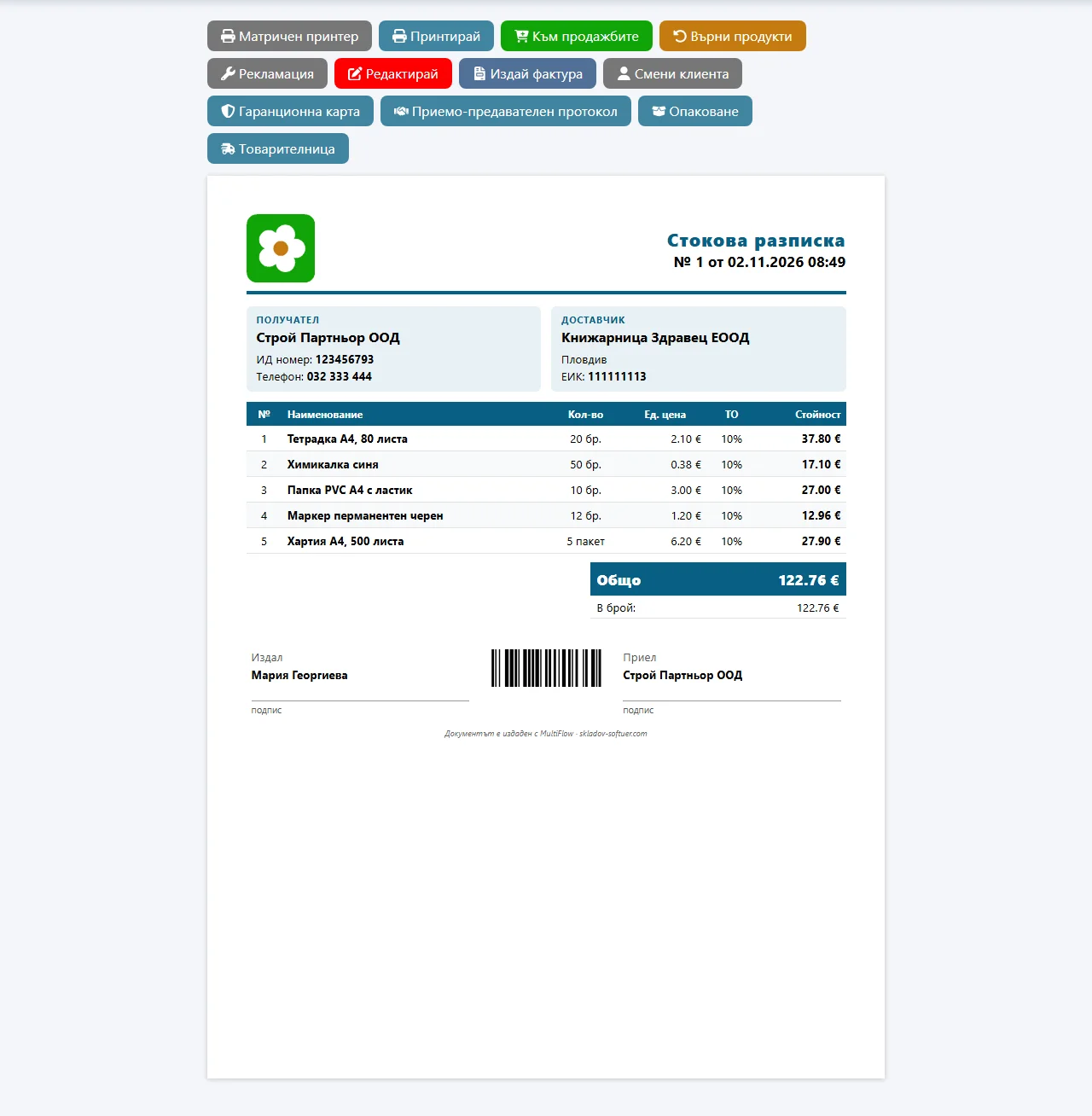
Стъпка 3: стоковата разписка
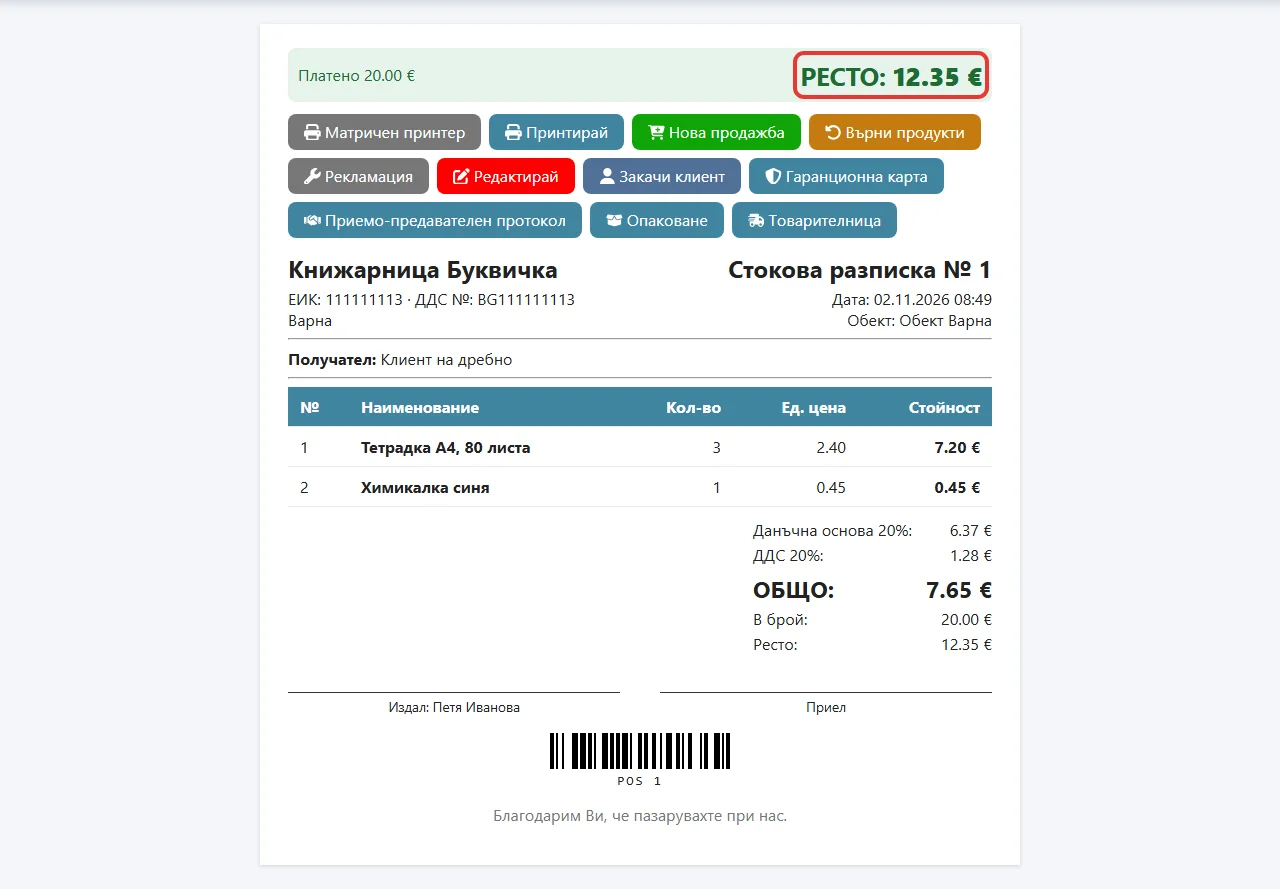
Отваря се стоковата разписка с голямото РЕСТО отгоре. Оттук: печат, нова продажба, връщане, фактура (ако има клиент). Ако е настроено операторът да не вижда разписката, програмата направо отваря нова продажба и показва рестото отгоре.
Касовият бон
При плащане в брой, с карта или наложен платеж се пуска касов бон на фискалния принтер на работното място. Първият ред на всеки бон е „Продажба ...“ (без знака №, който апаратите не печатат) - номерът на стоковата разписка, за да се намира лесно.
- Автоматичен касов бон (Работни места → Основни данни): бонът излиза сам след „Довърши“. Без тази отметка се пуска с бутона 🧾 Касов бон - в продажбата след плащането или в стоковата разписка.
- Рекламен текст на бона (план Про): поздрав или реклама в края на касовия бон - напр. „Благодарим Ви! Отстъпка 10 % с клубна карта“. Текстът се пише в Обекти → „Поздрав в края на документите“, а се включва в Работни места → „В касовия бон: поздравът на обекта накрая“. Редовете са до 30 знака (колкото е широк бонът).
- Ресто: платено 50.00 € при сметка 20.25 € - бонът е „В брой 20.25“; рестото 29.75 € се вижда на екрана и в стоковата разписка (апаратът не приема платено повече от сметката).
- Смесено плащане (част с карта, част в брой) - и двете са в бона.
- По банка касов бон не се пуска.
Ако бонът не излезе
В продажбата и в стоковата разписка излиза червено съобщение с причината.
- Апаратът върна грешка (няма хартия, отворен бон, заседнал апарат): оправете причината, ако трябва натиснете Ресет на ФУ (изчиства заседналия бон в апарата), после Пусни бона пак.
- Без отговор от апарата (не е ясно дали бонът е излязъл): НЕ пускайте пак - натиснете Провери бона. Ако и тогава не е ясно, погледнете на апарата и изберете Излязъл е (с номера му) или Не е излязъл. Така не излизат два бона за една продажба.
Продажбите без потвърден бон се виждат и на началната страница („Продажби без потвърден касов бон“).
Частично предаване
Частично предаване (Остава за предаване): клиентът купува и плаща 5 неща, но взема само 3 - останалите още не са дошли от доставчика или ще ги вземе по-късно. Функцията е изключена по подразбиране и се включва за всеки оператор поотделно: Оператори → картонът → Изглед и чат → Колони и бутони в списъците → отметка „Остава за предаване“.
- Продажбата се прави както обикновено (наличността и касата се записват веднага).
- На разписката: 🚚 Предаване. На реда „Монитор“ и „Принтер“ пишете 0 в „Предадено“, в бележката - „идват в четвъртък“. Запиши.
- На началната страница излиза „Остава за предаване стока от 1 продажби“. Списъкът Остава за предаване показва клиента с телефона, продуктите и колко остава - видно е на кого да се обадите, когато стоката дойде.
- В четвъртък клиентът взема монитора, а принтерът още го няма: Предаване → на „Монитор“ пишете 1 → Запиши. Остава само принтерът.
- Когато вземе и него: Предаване → Всичко е предадено. Продажбата излиза от списъка.
Сторно бон при връщане
При връщане по продажба с отпечатан бон (Върни продукти) сторно бонът се пуска сам към оригиналния бон (същият номер, дата и фискална памет). Парите се връщат с избрания начин. При разсрочена продажба - виж темата „Продажба на клиент и разсрочено“.
Други бутони
- Запази (Home) - отлага продажбата (клиентът ще дойде пак, оферта, резервация). Виж темата „Оферта, проформа, резервация“.
- Отмени - изтрива текущата продажба.
- Липси / Брак, Връщане, Каса / История - горе вдясно.
Три екрана за продажба
Всеки оператор има свой екран (Оператори → редакция → „Екран за продажба“). Продажбата е една и съща - различен е само видът.
- Класически - за компютър с клавиатура и баркод скенер (горе): бързо търсене, бързи клавиши, всички полета на един екран.
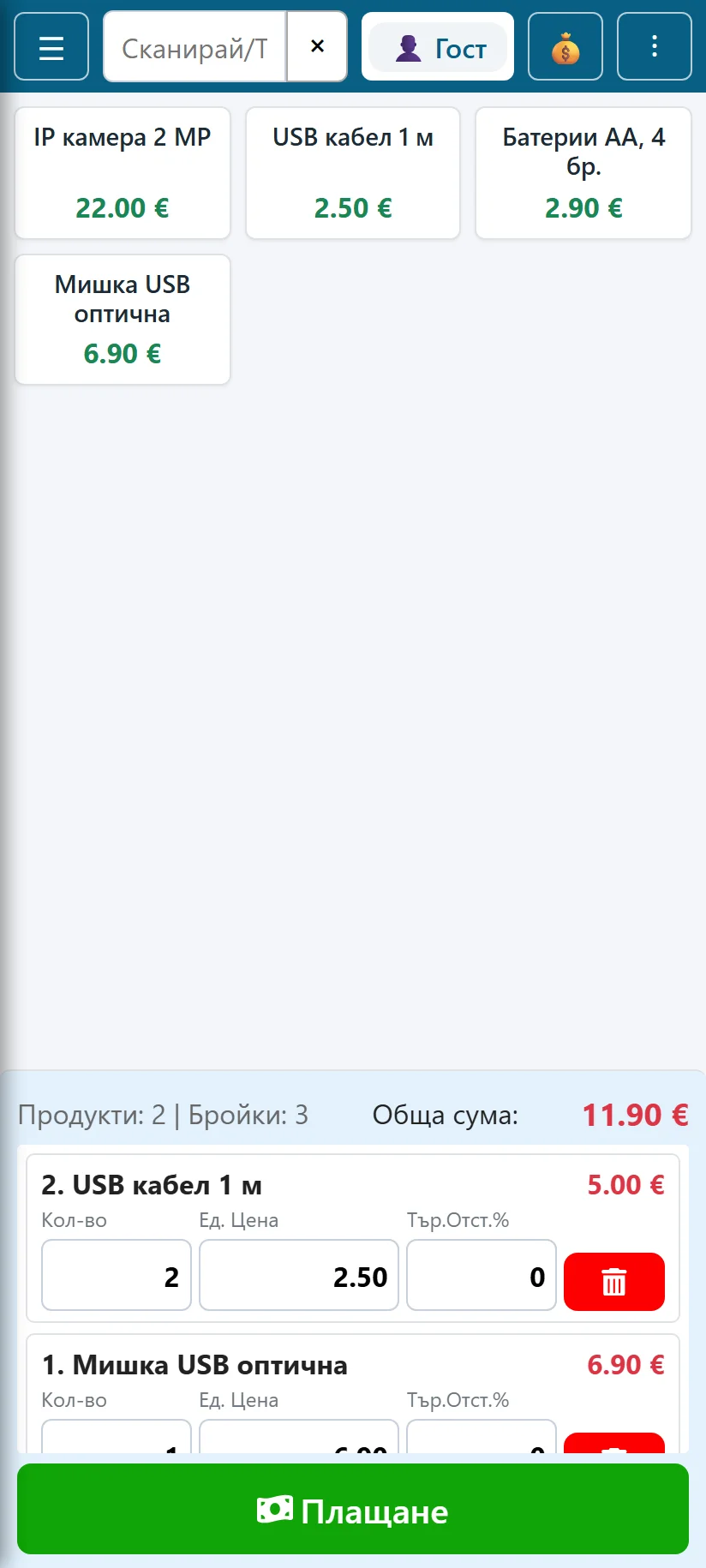
- Тъч - за телефон или таблет: плочки с продуктите, редовете са карти, големи бутони. Удобен за сервитьори и за продажба в движение.
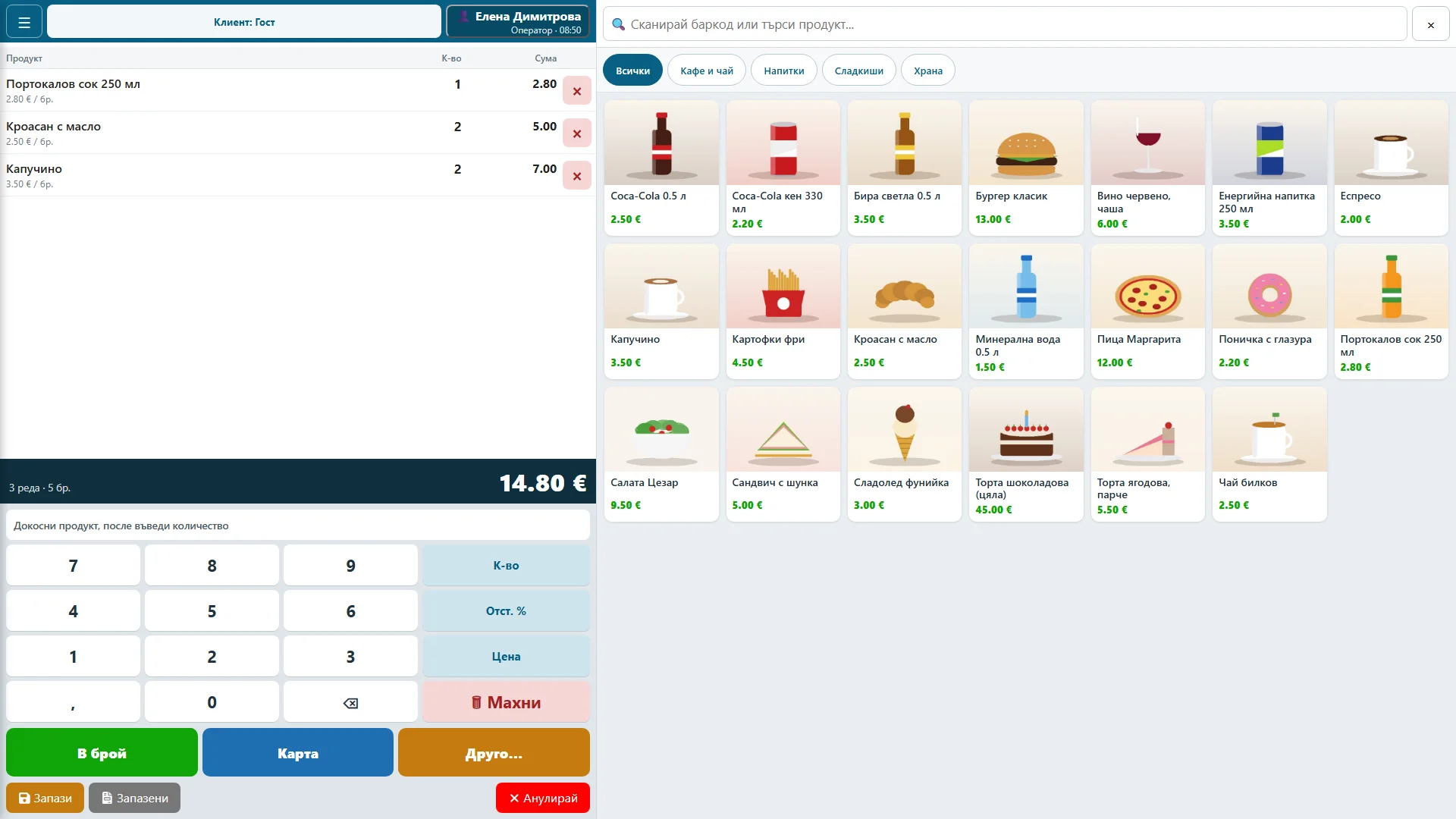
- POS - за голям тъч екран на касата: снимки на продуктите по категории, цифрова клавиатура за количество, отстъпка и цена, големи бутони В брой / Карта / Друго. Категориите без продукти не се показват.
Шаблони на стоковата разписка
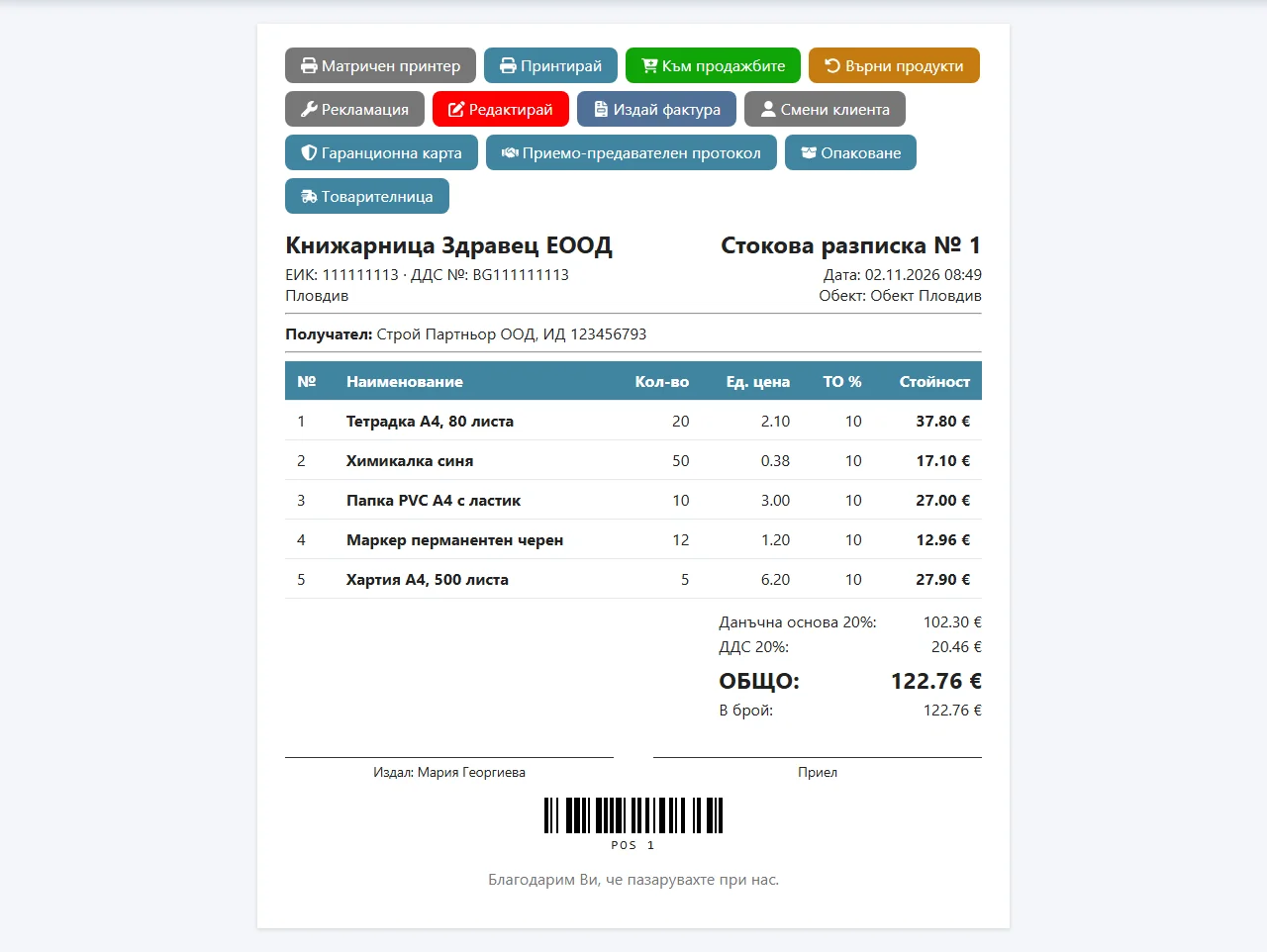
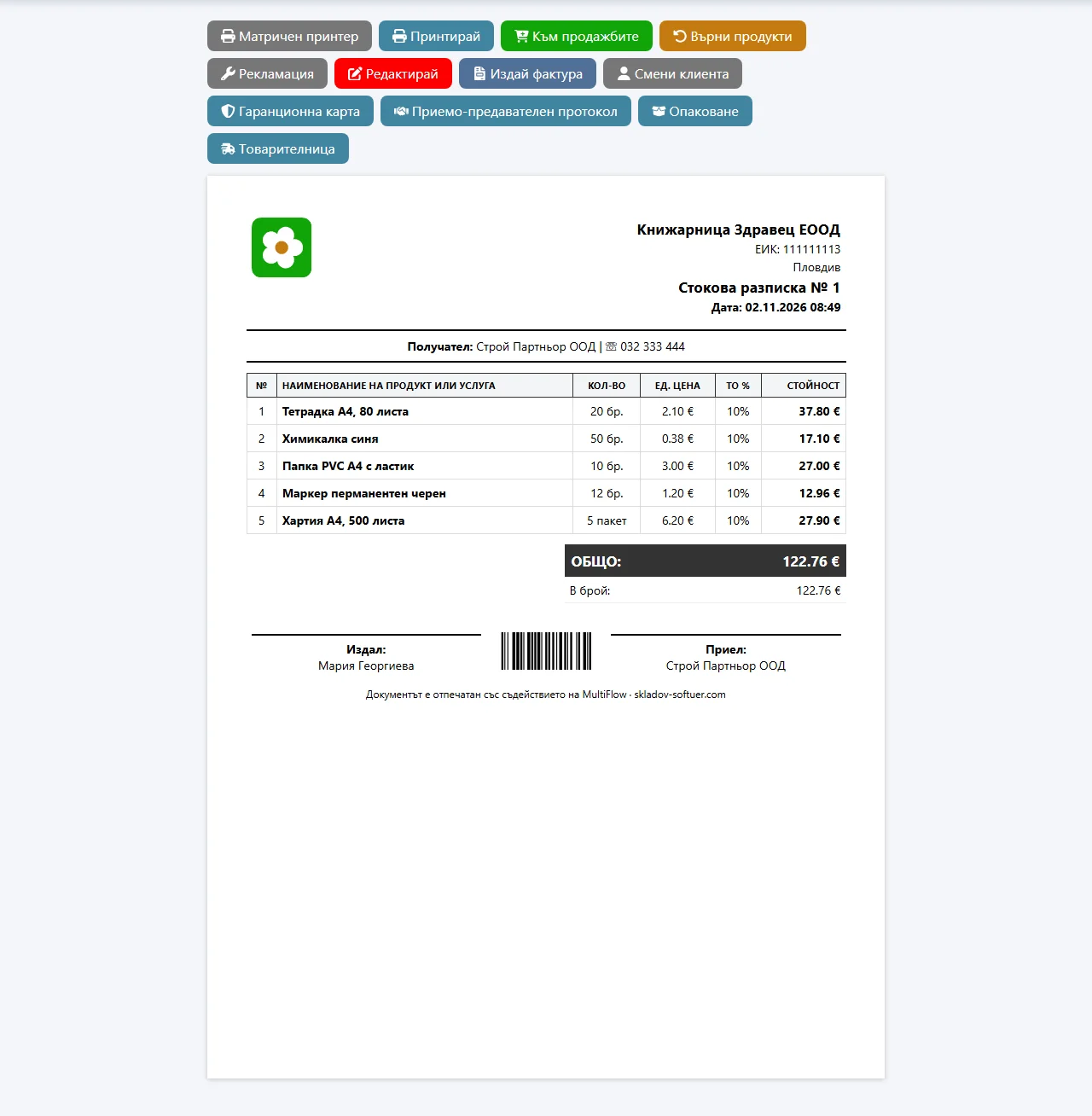
Видът на стоковата разписка и фактурата се избира по обект: Обекти → обекта → „Шаблон за печат“. Логото за Модел 3 се качва от Настройки. Отдолу на всеки шаблон може да има ваш текст (Обекти → „Условия в документите“).
Подаръчни ваучери
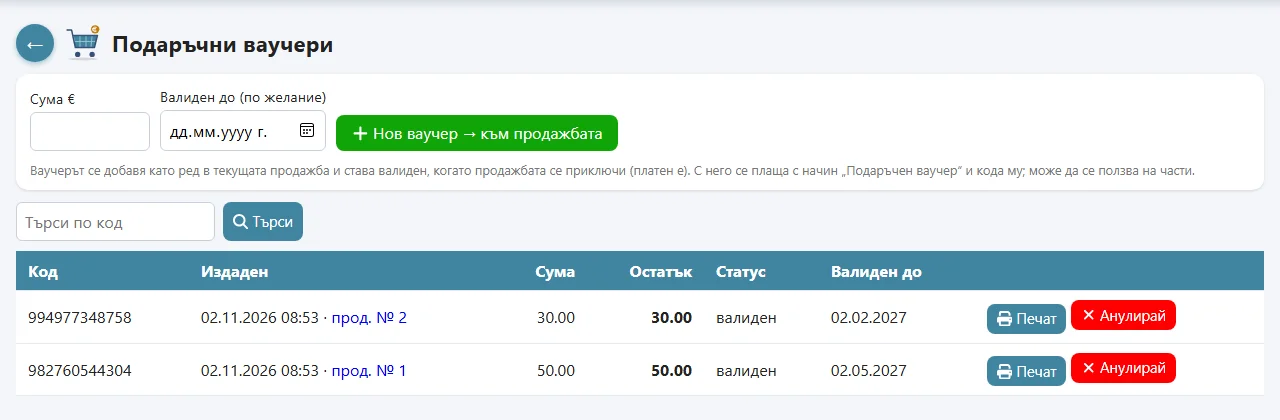
Клиентка купува ваучер за 50 € за подарък. Продажби → Ваучери: сума 50, по желание Валиден до → Нов ваучер → към продажбата. Ваучерът влиза като ред в продажбата и става валиден, когато продажбата се приключи. В списъка → Печат - ваучерът с код за подаръка. Сумата на ваучера е платеното за реда: ако в продажбата смените цената, количеството или дадете отстъпка, ваучерът е за новата сума (ред с цена 0 анулира ваучера).
Плащане с ваучер: в продажбата начин „Подаръчен ваучер“ и кодът му. Може на части - остатъкът се вижда в списъка. Анулирай спира ваучера.
История: натиснете кода на ваучера (или часовника до него) - прозорец с всичко по него: кога и с коя продажба е издаден, кога е активиран, всяко плащане с него (продажба, оператор, колко) с остатъка след него, и анулирането. Плащане в още неприключена продажба е отбелязано.