Склад и производство
 Електронен магазин: собствен сайт, лични цени, поръчки, резервации и посещения
Електронен магазин (собствен сайт)
MultiFlow сам прави сайта на магазина от продуктите, цените и наличностите и го качва на вашия хостинг. Сайтът работи и когато компютърът със MultiFlow е изключен: поръчките чакат на хостинга и влизат като запазени продажби до 3 минути след включване. Може да имате няколко сайта, всеки със свои продукти, обект, дизайн и хостинг. Модулът е в план Бизнес и нагоре.
Как изглежда един ден с онлайн магазина? (пример)
- Сутринта „Строй Партньор ООД“ (клиент на едро 1 с 10% отстъпка за „Инструменти“) влиза в сайта и вижда своите цени. От „Моите поръчки“ натиска „Поръчай отново същото“ - продуктите от миналата поръчка отиват в количката; за един от тях сайтът казва, че цената е нова.
- Поръчката отива в опашката на хостинга. До 3 минути MultiFlow я тегли и тя се появява в Ел. магазин като „Приета“, а отговорникът за сайта вижда известие на началния екран. Цените са пресметнати наново в MultiFlow.
- Операторът проверява поръчката и я прави „Потвърдена“ - количествата се резервират. Нищо не се продава и не се изписва от склада само - продажбата (касов бон или фактура) се прави от Запазени продажби.
- След изпращане операторът сменя статуса на „Изпратена“ с номера на товарителницата - клиентът го вижда в профила си.
- Вечерта в Посещения се вижда колко хора са отворили сайта, откъде са дошли и колко са стигнали до количката.
Как да пусна първия си сайт?
- Ел. магазин → Нов сайт: име, адрес (https://...), обект за наличността, оператор на поръчките и по желание отговорник - един човек или екип (те виждат известието „Нови поръчки“).
- Качване: FTPS (препоръчително), FTP или папка. Данните са в контролния панел на хостинга. Нужен е PHP 7.4+.
- Продукти: добавете категория, всички продукти или отметнете поотделно; по желание онлайн описание и „Препоръчан“.
- Дизайн: тема, цветове, шрифт и блоковете на началната страница (банер, категории, продуктови ленти, текст, контакти) - подреждат се с влачене, отдясно е прегледът за компютър и телефон.
- Сега в списъка със сайтовете - първото качване. После всичко става само на всеки 3 минути: новите поръчки идват, а промените (цени, наличности, статуси, профили) се качват - само променените файлове.
Какви цени вижда клиентът на едро?
Влезлият клиент вижда своите цени: нивото от картона (дребно / едро 1-3), общата отстъпка и отстъпките по категория - същото като в продажбата. Профилите са в Клиенти на сайта (паролата се показва веднъж) или клиентът се регистрира сам (с цени на дребно, докато не му смените нивото). Поръчката се пресмята наново в MultiFlow; ако цената е сменена, докато сайтът още не е обновен, разликата е в бележката на запазената продажба.
Как клиентът поръчва отново същото?
В профила си клиентът вижда поръчките и статуса им. „Поръчай отново същото“ слага продуктите от поръчката в количката; ако някой вече го няма или е с нова цена, клиентът вижда съобщение (напр. „Кафе 1 кг е с нова цена: 24,90 € (тогава 22,90 €)“).
Какви начини на доставка и плащане има?
- Куриери: всеки ред в настройките (напр. „Еконт - до офис 4,90 €“) е избор в количката; безплатна доставка над сума. Ако редът е „до офис“ или „до автомат“ на Еконт или Спиди и куриерът е настроен в Товарителници, клиентът избира офиса от списък (пише „пловдив мари“ и вижда офисите) - в поръчката идва и кодът на офиса, напр. „Офис на Еконт: код 4001“. Списъкът се обновява веднъж на ден; без настроен куриер полето е свободен текст.
- Тегло: с отметката „Показвай теглото в количката“ (Настройки на сайта → Доставка и плащане) клиентът вижда теглото на всеки ред и общото тегло - от полето „Тегло, кг“ в картона на продукта. Пример: 3 × Кафе 1,15 кг = 3,45 кг. Общото тегло винаги се записва в бележката на поръчката („Тегло: 3,45 кг“) - за товарителницата; продуктите без тегло са преброени отделно.
- Вземане от обект (Click & Collect): общата отметка и кои обекти приемат клиенти; показват се с адреса и работното време. Поръчката и резервацията на стоката са в избрания обект.
- Плащане: наложен платеж, по банка (с IBAN), в магазина при вземане.
Как проверявам дали куриерът е превел наложените платежи?
Товарителници → Сверка на наложените платежи: качете справката на куриера за изплатените суми (Excel .xlsx или .csv от e-Econt, Спиди или друг) - нужни са колона с номера на товарителницата и колона със сумата. Програмата търси всеки ред сред товарителниците: зелено - сумата е точно наложеният платеж (отметнато); жълто - друга сума (отметнете след проверка); непознатите, анулираните и вече изплатените само се показват. Нищо не се маркира без „Маркирай избраните като изплатени“, а „Отмени маркираното“ връща всичко по файла. Под формата е списъкът неизплатени наложени платежи - по-старите от 10 дни са в червено: питайте куриера дали пратката е доставена или върната. Пример: качвате „econt_10.11.xlsx“ с 12 реда - 11 са зелени, един е 24,40 € вместо 24,90 € (куриерът е удържал такса) - проверявате и го отмятате; в списъка остават 2 пратки от миналата седмица.
Как давам код за отстъпка?
Включват се от Настройки (поле в количката) и се създават в Продукти → Кодове за отстъпка: % от цената на дребно, минимална поръчка, срок и брой ползвания. Ако личната цена на клиента е по-добра, остава тя.
Какво е „Може да ви хареса“?
В страницата на продукта - до 4 свързани продукта, а ако няма - най-продаваните от същата категория (само в наличност). Изключва се от Настройки.
Как се показват дрехи и обувки с цветове и размери?
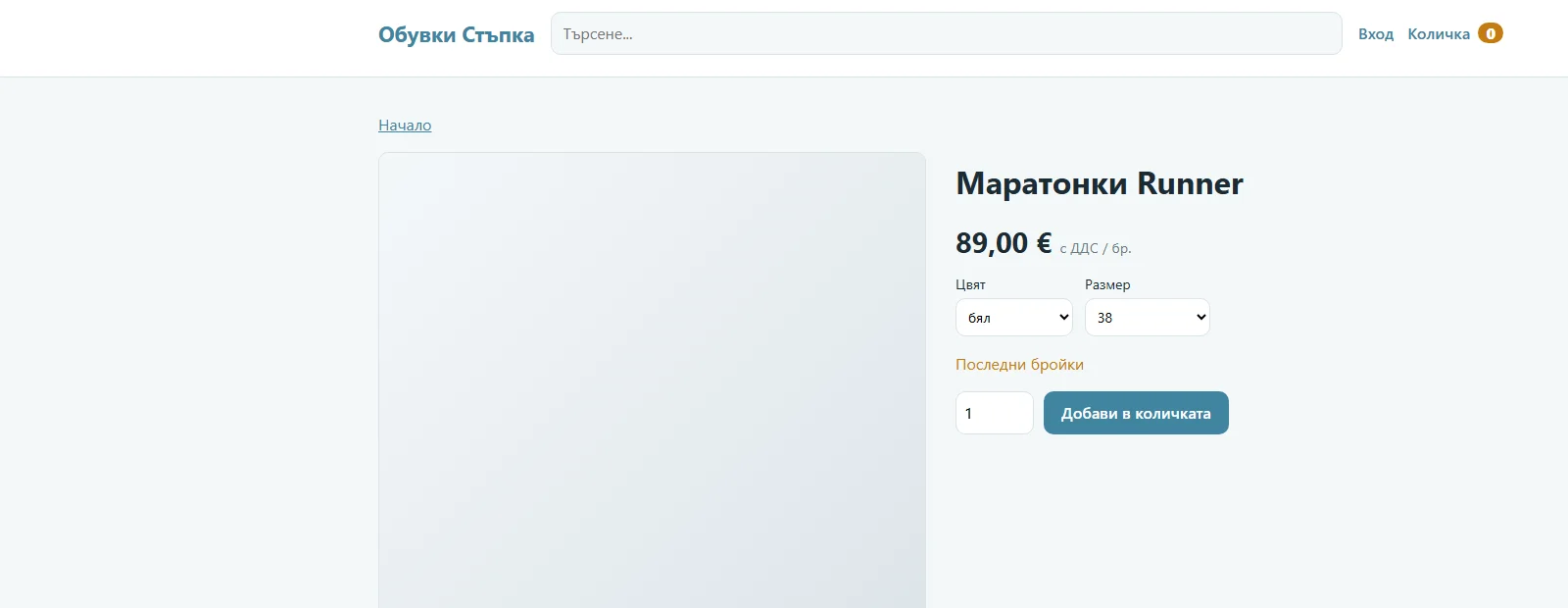
Ако продуктът е модел с варианти цвят × размер (тема „Продукти“) и добавите вариантите му в сайта, сайтът показва един продукт с името на модела и падащи менюта Цвят и Размер. При избор се сменят цената и наличността, а размерите без наличност са отбелязани „изчерпан“ и не могат да се добавят в количката. В списъците и търсенето моделът е веднъж, с бутон „Избери размер“. В количката и в поръчката влиза точният вариант - „Маратонки Runner черен 40“ - и се изписва от неговата наличност. Достатъчно е вариантите да са добавени в Продукти на сайта (моделът не е нужен).
Какъв размер са снимките в сайта?
Снимките се оразмеряват автоматично в избрания формат: квадрат 600 / 800 / 1080 / 1200, портрет 4:5 (дрехи, бутилки), 4:3 или 16:9 (техника, коли), вписани с бяло поле или изрязани в рамката.
Какво правя с нова поръчка?
Ел. магазин показва активните поръчки. Статусите: Приета → Потвърдена (резервира количествата) → Подготвя се → Изпратена (с товарителница) → Доставена → Приключена; също Отказана (изтрива запазената продажба) и Върната. Клиентът вижда статуса в профила и в „Къде е поръчката ми?“. Самата продажба (касов бон, фактура, товарителница) се прави от Запазени продажби.
Как клиентът се отказва от поръчка?
Във всеки сайт има бутон „Отказ от поръчка“ (задължителен от 19.06.2026): клиентът пише номера и имейла и получава потвърждение веднага. В поръчката се появява „ОТКАЗ ОТ ДОГОВОРА“; при връщане на стоката направете Връщане по продажбата.
Мога ли да сменя подредбата на сайта?
В Дизайн → Подредба: категориите като лента горе или колона вляво / вдясно; продукти на ред (според екрана или 2-6); карти с рамка, без рамка или списък (за едро); ширина нормална, широка или на цял екран. Нов прозорец отваря прегледа на цял екран.
Как подреждам страницата на продукта?
В Дизайн → Подредба: снимката вляво или вдясно (половин екран), по-малка вляво (1/3) или голяма горе; описанието и характеристиките до снимката под цената, отдолу на цяла ширина или отдолу в табове „Описание“ и „Характеристики“. Пример: магазин за дрехи - голяма снимка горе; техника - снимка вляво и табове.
Как определям горното меню?
В Дизайн → Горно меню всеки ред е линк: всички главни категории, една категория, ваша страница, Блог, За нас, Доставка, Къде е поръчката ми?, Резервация или собствен адрес (напр. страницата ви във Facebook). Името е по желание. Ако всички редове са празни, менюто е главните категории, страниците „В менюто горе“ и Блог.
Как добавям инфо страници и блог?
Ел. магазин → Страници до сайта: Инфо страница (напр. „Как да изберем размер“, „Гаранция“) - в менюто горе, долу на сайта или само с линк; Статия в блога - с дата и кратко описание, излиза в „Блог“ (най-новите първи). Без отметка „Публикувана“ е чернова и не се качва. Текстът се пише в редактор с форматиране - като в Word (виж следващия въпрос).
Как оформям описанието на продукта и добавям видео?
В Ел. магазин → Продукти на сайта бутонът „описание“ до продукта отваря екрана му за сайта:
- Онлайн описание - редактор с лента: удебелен, курсив, подчертан, заглавие и подзаглавие, списък с точки или номера, цитат, линк, „Изчисти“. Текст, копиран от Word или чужд сайт, влиза без шрифтовете и цветовете му. Празно - в сайта е описанието от картона.
- Видео - файл MP4 или WebM до 50 MB; показва се под снимката и се качва на вашия хостинг. Без YouTube: той слага бисквитки и следи посетителя, а за това трябва съгласие.
- Етикети - със запетая („подарък, ново, без глутен“). Всеки е линк в страницата на продукта към всички продукти с него; търсенето в сайта ги намира. Подсказват се вече ползваните.
- Още категории - продуктът излиза и в отметнатите, освен в основната от картона (важи само за сайта).
Пример: маратонки Runner - описание с подзаглавие „Защо са удобни“ и списък с 3 точки, 30-секундно видео как изглеждат на крак, етикети „ново, подарък за него“ и още категория „Подаръци“. Клиентът, който търси „подарък“, ги намира, а в „Подаръци“ са до часовниците.
Как слагам банери и слайдшоу?
Ел. магазин → Банери до сайта: Слайдшоу горе (най-горе на началната страница, 1600 × 560) - няколко банера се сменят на 6 секунди, със стрелки и точки, и спират, когато посетителят посочи с мишката; Отстрани (400 × 600) - под категориите в колоната, при подредба „Колона вляво/вдясно“, на всички страници. Всеки банер има надпис, текст, бутон и линк (към категория, страница или друг сайт) и може да се изключи, без да се трие. Пример: „Есенна колекция - -20% на якетата до неделя“ с бутон „Разгледай“ към категория „Якета“.
Мога ли да сложа снимка, видео или таблица в описанието?
Да. В редактора на Онлайн описание, на страниците и статиите: 🖼 Снимка/видео качва файл (JPEG, PNG, GIF, WebP до 10 MB; MP4, WebM до 50 MB) там, където е курсорът; ▦ Таблица пита за колони и редове (напр. 3x4) - първият ред е заглавен. Пример: таблица с размерите на обувките (EU, дължина на стъпалото) и кратко видео как се връзват.
Защо адресите на сайта са без .html?
Страниците се отварят като /c/obuvki вместо /c/obuvki.html - по-кратко и по-чисто за Google и за споделяне. Старите адреси с .html се пренасочват сами (301). Работи на хостинг с Apache (повечето); ако страниците дават „Не е намерено“, отметнете Настройки на сайта → Адресите с .html накрая.
Как изглежда менюто на телефон?
На телефон горе вляво има бутон ☰: отваря категориите като големи плочки за пръст; в категорията подкатегориите също са плочки.
Мога ли да забраня достъпа до сайта на някого?
Има ли готов дизайн за моя бранш?
Ел. магазин → Дизайн → Готов шаблон по бранш: дрехи и обувки, храни, техника или заведение. Шаблонът слага тема, цветове, подредба и блокове с примерни текстове; логото, менюто, банерите и настройките остават. Пример: бутик избира „Дрехи и обувки“ и под всяка дреха вече има блок „Таблица с размери“ - сменя само числата.
Мога ли да сложа блок и в категорията или под продукта?
Да. Всеки блок в Дизайн има поле Къде: начална страница, категория (над или под продуктите) или продукт (под описанието). Видовете блокове: голям банер, категории, продуктова лента (нови, най-продавани, препоръчани, от категория, от колекция или от същата категория), текст, контакти, снимка и текст, въпроси и отговори (празен ред - нов въпрос), отзиви (последният ред „- Име“), марки, брояч до края на кампания (изчезва сам след края) и карта с адреса от Настройки. В прегледа щракнете върху блок - отваря се вляво. Бутоните Компютър / Таблет / Телефон показват сайта в съответния размер.
Какво са колекциите?
Страници само за сайта, които се пълнят сами по правило: етикет, цена до, нови до N дни, в промоция, марка или последни бройки. Пример: „Подаръци до 30 €“ (Цена до: 30) - добавя се в горното меню като „Колекция: …“ или като продуктова лента на началната. Категориите в склада не се пипат. Дизайн → Колекции само за сайта.
Как се оформят шрифтовете, бутоните и етикетите?
В Дизайн: шрифт на заглавията (отделно от текста), по-малки или по-големи бутони, сенки под картите и цвят на етикетите за промоция. Етикетите на картата излизат сами: „Ново“ (продукт до 30 дни - може да се изключи), промоцията („3 за 2“, „-20%“) и „Последни бройки“. При посочване на категория в горното меню излизат подкатегориите (мега меню). Горе в Дизайн „Структура на сайта“ показва категориите, колекциите, страниците и банерите на едно място, а редовете на горното меню се пренареждат с влачене.
Какво става със стария адрес, ако сменя името на продукт?
Адресът в сайта се сменя (напр. /p/maratonki-run), а старият сам води към новия - Google и споделените линкове не се губят. Списъкът е в Настройки на сайта → Пренасочвания на стари адреси; там добавяте и адреси от предишния си сайт (напр. /obuvki-maratonki → /c/obuvki).
В Настройки на сайта → Забранен достъп до сайта: IP адреси или мрежи, разделени със запетая (203.0.113.7, 198.51.100.0/24). Записват се в .htaccess на хостинга и тези адреси виждат „Забранено“. Кога е полезно:
- конкурент всеки ден сваля цените ви с програма и ви подбива;
- някой пуска поръчки с наложен платеж и не ги взема - плащате куриера два пъти;
- бот пробва пароли в „Моят профил“ или пълни формата за отказ с безсмислици.
Мобилните оператори дават един адрес на много хора - забранявайте мрежа само ако сте сигурни. Ако на хостинга има ваш .htaccess (напр. пренасочване към https), той се заменя.
Мога ли да сваля целия сайт?
Бутонът ZIP до сайта сваля всички файлове (страници, снимки, видео, api.php) - за ръчно качване на друг хостинг или за копие. За постоянно качване в папка на компютъра или в мрежата изберете Папка в Настройки → Качване.
Как правя бекъп на сайта или го пренасям?
Бутонът до сайта сваля файл (.json) с настройките, дизайна, менюто, продуктите в сайта с онлайн описанията и страниците. Импорт от файл под списъка го внася като нов сайт (спрян, докато не го пуснете) или върху избран сайт. Във файла няма паролата за качване и поръчките; продуктите се намират по код, баркод или име - ненамерените се изброяват.
Как клиентът филтрира продуктите?
В категорията: плъзгач за цената, само в наличност, марка, допълнителните полета (напр. Цвят, Размер) и подредба по име, категория, цена или най-новите. Полетата се избират в Настройки на сайта → Допълнителни полета на продуктите (имената им са в Настройки → Продукти); в страницата на продукта са таблица „Характеристики“.
Защо снимките са в WebP?
Снимките се качват в WebP (около 30% по-леки), ако до MultiFlow.exe има cwebp.exe (Google libwebp, безплатен) - в Настройките на сайта пише дали е намерен. Без него - JPEG.
Как клиентът резервира маса, стая или час?
Отметнете в Настройки на сайта какво може да се резервира: маса, стая, час за услуга (услугите от Часове - салон, ветеринар, консултация) или сервиз. В сайта се появява страница „Резервация“. Заявката идва в Ел. магазин → Резервации: изберете маса / стая / служител (заетите по това време са отбелязани) и Потвърди - записът се създава в Маси, Хотел или Часове; Откажи - с отговор. Клиентът получава отговора по имейл (ако е настроен) и го вижда в „Къде е поръчката ми?“ с номера R....
Заетост на стаите: в сайта клиентът вижда веднага дали за избраните нощи има свободна стая от вида (MultiFlow качва заетите нощи за 180 дни). Капаро (Настройки на сайта, % от нощувките): при потвърждение на стая отговорът съдържа сумата, IBAN и основание номера на заявката - плащането се проверява по банковото извлечение. Напомняне ден преди: имейл за потвърдените маси, часове и пристигания (веднъж; нужен е Имейл в Настройки).
Колко хора посещават сайта и откъде идват?
Ел. магазин → Посещения (за всеки сайт): прегледани страници и посетители със сравнение с предишния период, страници на посетител, средно време в страница, колко стигат до Количката и колко поръчват; по дни (щракване - денят), страници, откъде идват (Google, Facebook...), реклами (utm_source), устройства, браузъри, системи, време по страници, входни страници, по час и последните посещения с пълен IP. Щракване на ред филтрира по него. Сайтът записва посещенията без бисквитки (ботовете и „Do Not Track“ не се броят) и MultiFlow ги тегли веднъж на час по завършени дни; пълният IP се пази 1 година. Вашите адреси (Настройки на сайта → Моите адреси) не се броят.
Колко продава онлайн магазинът - отделно от обекта?
Ел. магазин → Справка (и в Справки → Електронен магазин): за период и сайт - брой поръчки и оборот по дни, средна поръчка, нови и повторни клиенти, колко поръчки са от „Поръчай отново“, колко поръчки са с код за отстъпка и колко са стрували кодовете, по статус, доставка и плащане, най-продаваните онлайн, резервациите и какъв процент от посетителите поръчват. Оборотът е по цените в MultiFlow, без доставката и без отказаните и върнатите. Броят се и поръчките, които операторът още не е приключил от Запазени продажби.
В Справки → Продажби за период има и групиране „по канал“: Обект, Електронен магазин, Онлайн магазини (WooCommerce, Shopify...) и eMAG - там са само приключените продажби, с връщанията към канала на продажбата.
Как да видя сутрин какво чака в сайта?
В Ел. магазин под всеки сайт има ред „Днес в сайта“: нови поръчки (и сумата им), поръчки, които чакат изпращане, неплатени наложени платежи (пратките от сайта, които куриерът още не е изплатил - щракване води към сверката), продукти в сайта с 0 наличност (посочете с мишката за имената), колко прегледа е имало вчера и колко търсения не са намерили нищо. Ако дизайнът е чернова с непубликувани промени, това също се вижда тук.
Как да проверя сайта, преди да го кача или публикувам?
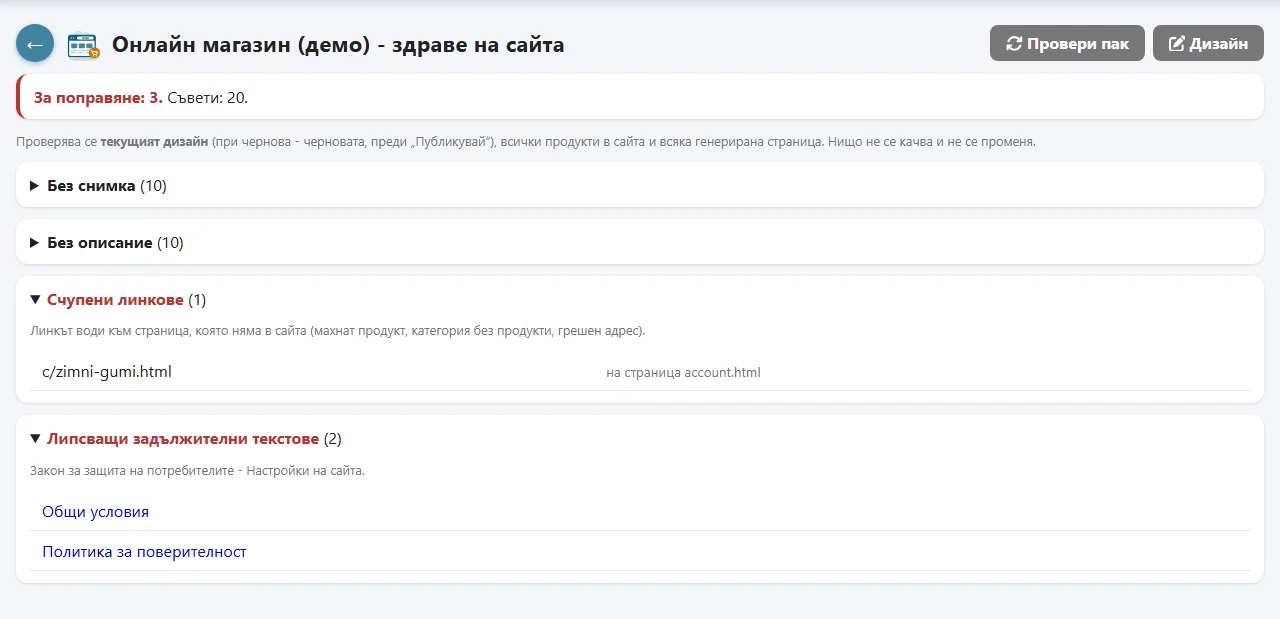
Ел. магазин → Проверка („Здраве на сайта“) генерира сайта в паметта, без да качва нищо, и показва: продукти без цена на дребно (не излизат в сайта), без снимка, без описание, празни колекции, счупени линкове (меню, банер или текст, който води към махнат продукт или категория без продукти), тежки снимки над 300 KB и липсващи задължителни текстове (фирма и ЕИК, Общи условия, Поверителност). Червените са за поправяне, другите са съвети.
Пример: зимните гуми вече не са в сайта, а в горното меню е останал линк „Зимни гуми“ → Проверка показва „Счупени линкове: c/zimni-gumi.html“. Махате линка от Дизайн → Меню и натискате „Провери пак“.
Как да сменя много продукти наведнъж?
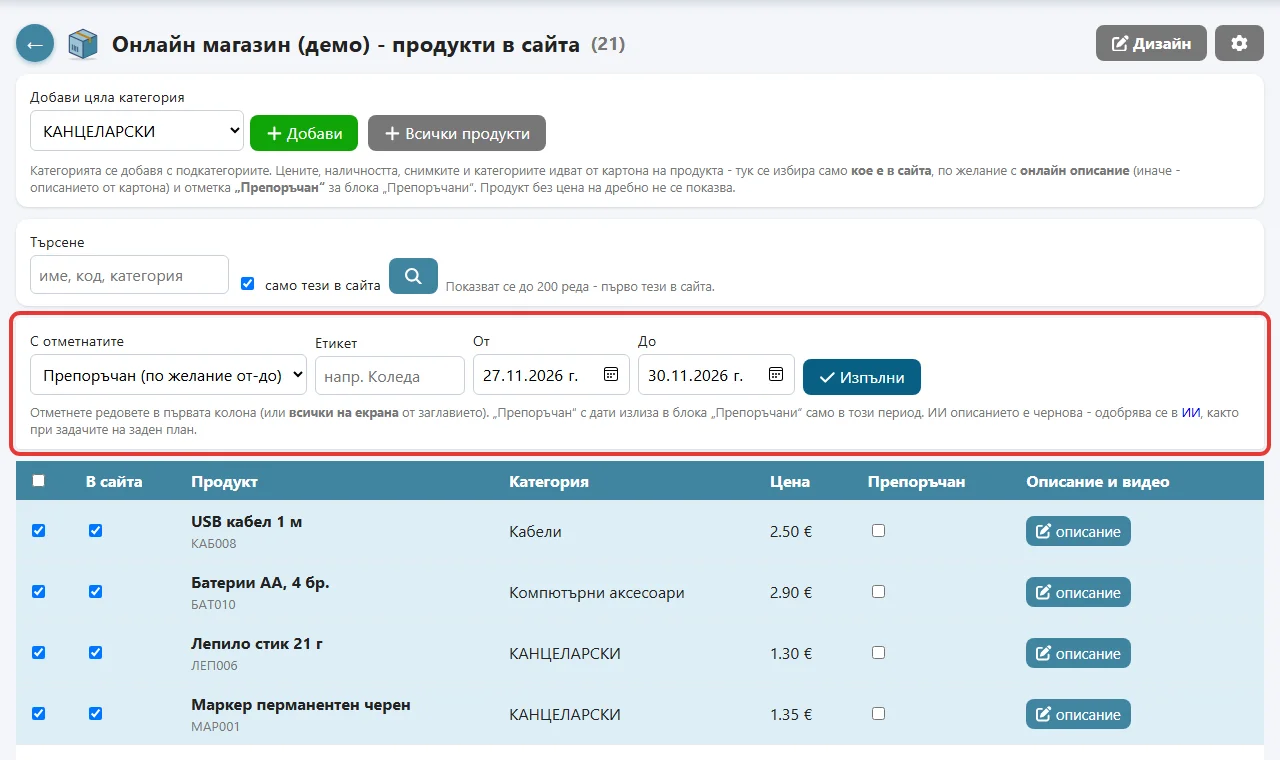
В Ел. магазин → Продукти отметнете редовете в първата колона (или всички на екрана от заглавието) и изберете „С отметнатите“: сложи в сайта / махни от сайта, Препоръчан (по желание от-до), махни „Препоръчан“, добави или махни етикет, ИИ описание. ИИ пише на заден план само за отметнатите (и ако вече имат описание); текстовете са чернови за одобрение в ИИ, нищо не излиза в сайта само.
Пример за Коледа: търсите „подарък“, отметвате 20 продукта, „Добави етикет“ - Коледа, после „Препоръчан“ от 01.12 до 24.12. На 1 декември те сами излизат в блока „Препоръчани“, а на 25-ти се махат.
Може ли банер или код за отстъпка да тръгне сам на дадена дата?
Да. Банерът има От дата и До дата (включително), кодът за отстъпка - Валиден от и Валиден до, „Препоръчан“ - от-до в масовите действия. Сайтът се обновява сам на 3 минути, ако MultiFlow работи, така че банерът излиза малко след полунощ на първия ден. Кодът по график се проверява и в сайта, и в MultiFlow при приемане на поръчката.
Може ли да сменям дизайна, без клиентите да виждат недовършеното?
В Настройки на сайта сложете „Дизайнът е чернова“. От този момент промените в Дизайн, банерите, менюто и колекциите се виждат само в прегледа. Когато сте готови - „Публикувай“ горе в Дизайн (до него е „Проверка преди това“). Цените, наличностите, продуктите и статусите на поръчките се обновяват в сайта винаги, независимо от черновата.
Сбърках дизайна - мога ли да върна предишния?
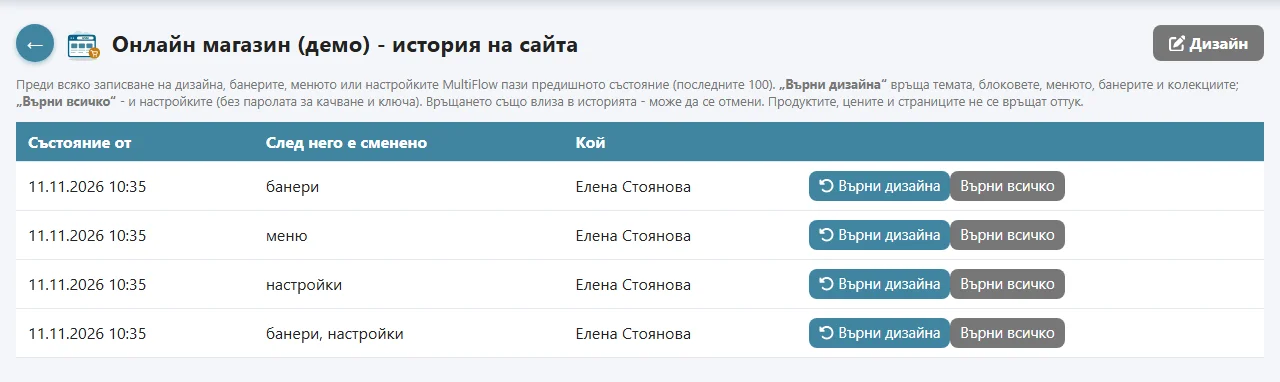
Ел. магазин → История: преди всяко записване на дизайна, банерите, менюто или настройките MultiFlow пази предишното състояние (последните 100), с час, кой е сменил и какво (блокове, меню, банери, оформление, настройки). „Върни дизайна“ връща само външния вид; „Върни всичко“ (с право „Управлява“) - и настройките, без паролата за качване и ключа на сайта. Самото връщане също се пази - може да се отмени.
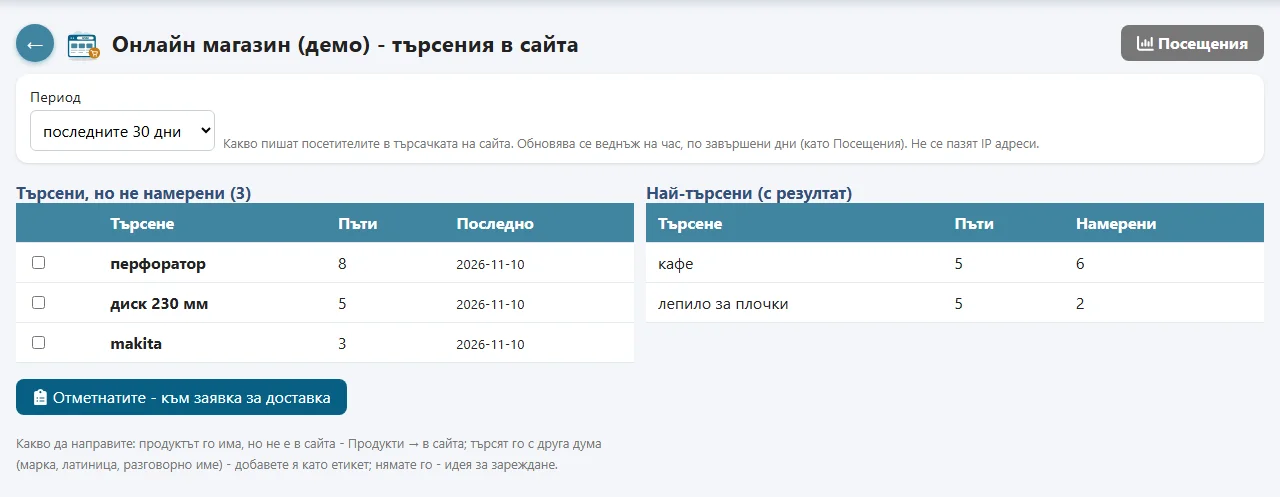
Какво търсят клиентите, а не намират?
Ел. магазин → Търсения: думите от търсачката на сайта по брой, отделно „Търсени, но не намерени“. Ако продуктът го има - сложете го в сайта или добавете думата като етикет (напр. „перфоратор“ за „къртач“); ако го нямате - това е идея за зареждане. Записват се само думите и броят намерени, без IP; „Do Not Track“ не се записва.
Може ли цената в сайта да е различна от тази в магазина?
Да - Настройки на сайта → Цена за сайта, % спрямо дребно: -5 е 5 % по-евтино онлайн, 3 - 3 % по-скъпо. Цената никога не пада под доставната с ДДС. Важи за дребно и за кодовете за отстъпка; клиентите на едро виждат своята цена. Поръчката се пресмята в MultiFlow със същата цена, затова в запазената продажба няма разлика.
Пример: бормашина 120,00 € на дребно, доставна 95,00 € без ДДС (114,00 € с ДДС), „Цена за сайта“ -10 % → 108,00 € би била под доставната, затова в сайта е 114,00 €. Етикетите в магазина остават 120,00 €.
Изплаща ли се отстъпката онлайн?
При всяка поръчка MultiFlow записва разликата между цената на дребно в обекта и цената в сайта (за редовете на дребно, без код за отстъпка). В Ел. магазин → Справка плочката „спестиха клиентите с цената за сайта“ (или „взето повече“, ако онлайн е по-скъпо) показва сумата за периода и в колко поръчки. Сравнете я с броя и оборота на поръчките преди и след смяната на процента.
Пример: от 1 октомври „Цена за сайта“ е -5 %. Справката за октомври: 84 поръчки, клиентите са спестили 312,40 €; за септември (без отстъпка) поръчките са 51. Повече от 30 поръчки за 312 € отстъпка - изплаща се; ако поръчките не бяха се увеличили, връщате процента на 0.
Може ли да получавам обобщение по имейл?
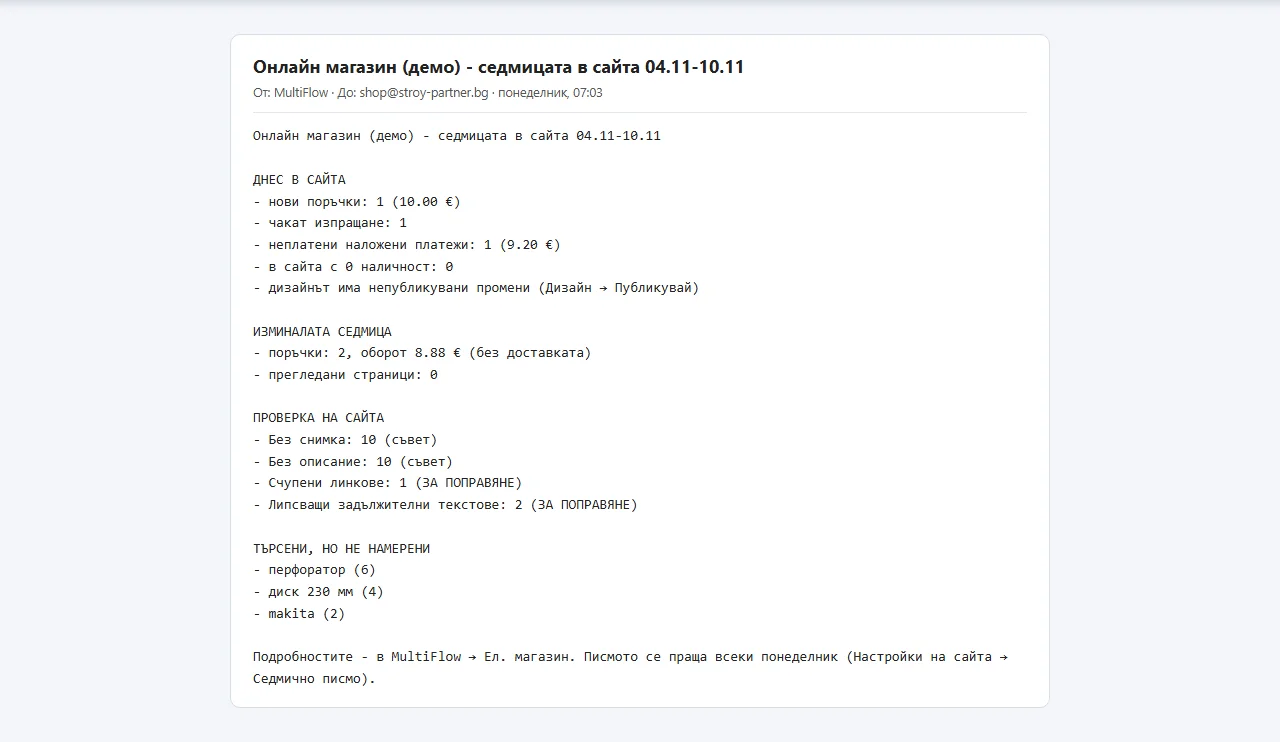
В Настройки на сайта отметнете „Седмично писмо всеки понеделник“. В понеделник след 7:00 на имейла за известията идва писмо: какво чака в сайта (нови поръчки, чакащи изпращане, неплатени наложени платежи, продукти с 0 наличност), поръчките и оборотът за изминалата седмица, прегледаните страници, резултатът от Проверката (кое е за поправяне и кое - съвет) и до 10 търсени, но ненамерени думи. Бутонът „Прати сега“ праща писмото веднага - за проба. Нужен е Имейл в Настройки → Имейл; писмото се праща, ако MultiFlow работи в понеделник (иначе - при следващото пускане в понеделник).
Пример: собственикът не влиза всеки ден в програмата. В понеделник сутрин чете: „неплатени наложени платежи: 6 (418,20 €)“ и „Без снимка: 12 (съвет)“ - звъни на счетоводителя за сверката с куриера и казва на колегата да снима продуктите.
Как търсенията без резултат да станат доставка?
В Ел. магазин → Търсения отметнете думите от „Търсени, но не намерени“ и натиснете „Отметнатите - към заявка за доставка“. MultiFlow прави чернова на заявка за обекта на сайта с бележка „Търсено в сайта“ и списък с думите и колко пъти са търсени. Продуктите още ги няма в програмата, затова са в бележката: изберете доставчика, добавете продуктите (новите - в Продукти) и пратете заявката, както обикновено. Нужно е и право за заявките към доставчици.
Пример: за месец „перфоратор“ е търсен 14 пъти, „диск 230 мм“ - 9 пъти. Отметвате двете, заявката се отваря с бележката, питате доставчика за цени и зареждате. После слагате новите продукти в сайта и добавяте етикет „перфоратор“ и към къртачите, които вече имате.
Кой какво може в електронния магазин?
Управлява електронния магазин - настройки, хостинг, продукти, профили, качване. Съдържание на електронния магазин - дизайн и блокове, страници и блог, банери, проверка, история и „Публикувай“, без настройките, хостинга и продуктите (напр. за човека, който пише текстовете). Обработва поръчките от електронния магазин - списъкът и статусите. Дават се на всеки оператор поотделно (Оператори → права, група „Електронен магазин“); досегашните с „Управлява“ получават и „Съдържание“.
Закон за защита на потребителите: фирмата, ЕИК и адресът са долу на всяка страница; Общите условия и Политиката за поверителност се пишат в Настройки - дайте ги на юрист за преглед. Онлайн магазинът се обявява в НАП по Наредба Н-18.