Администрация
 Оператори, права и настройки: кой какво може, сигурен вход, каси и POS терминали
Оператори и права
Оператори → Нов оператор: име, потребителско име, парола, обект и правата.
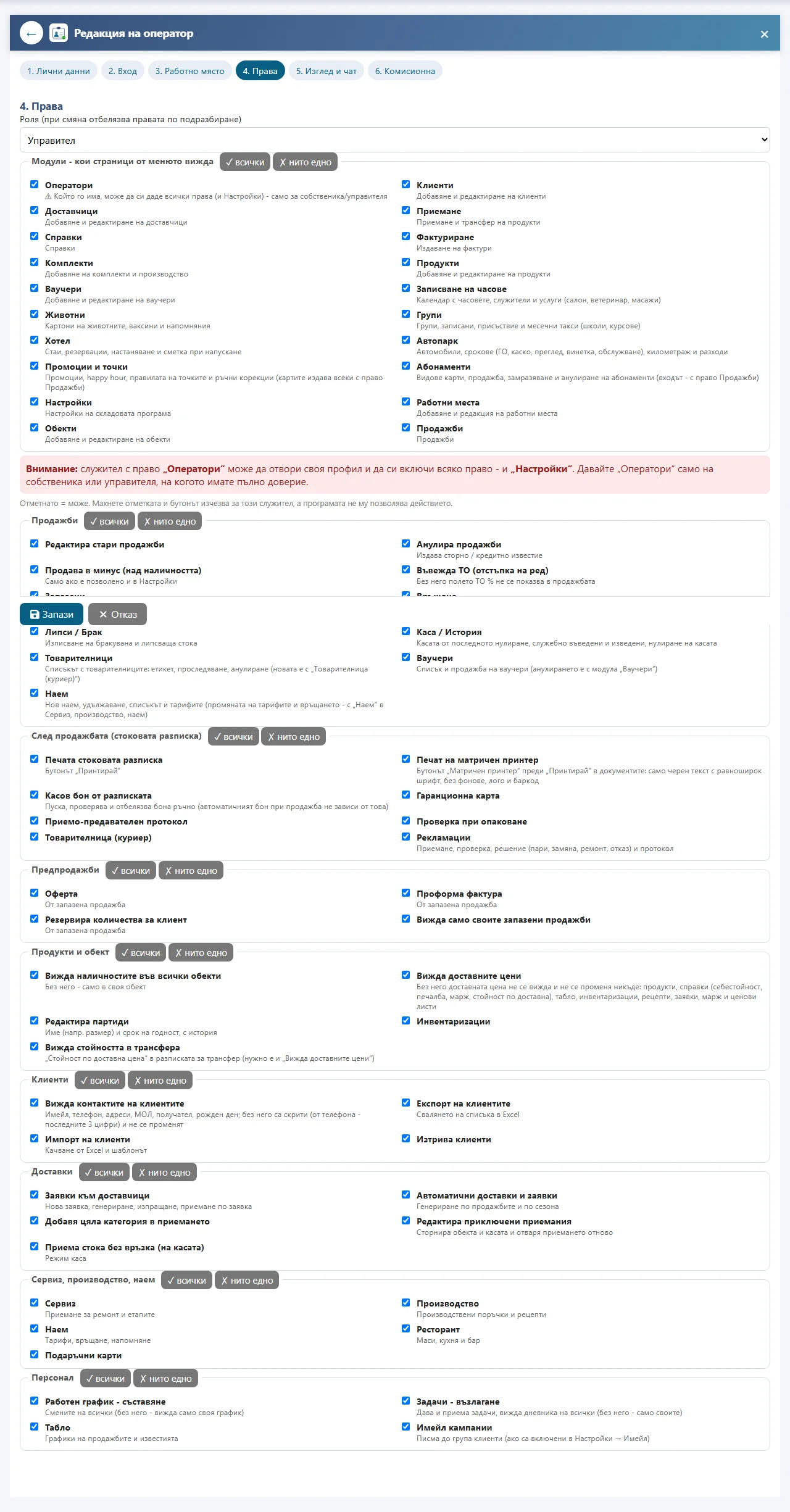
- Права до модули - кои икони вижда.
- Допълнителни права - редакция на стари продажби и приемания, продажба в минус, резервиране, наличности във всички обекти и др.
- След продажба отваря стоковата разписка - иначе веднага нова продажба (за бърза каса).
- Праг за известие: при продажба над сумата управителят получава известие.
Роли
Ролята (Управител, Продавач-консултант, Шофьор...) се избира при оператора и се вижда в работния график (филтър „Роля“). Списъкът се определя в Настройки → Роли на служителите - по една на ред:
- Преименуване: променете името на същия ред - операторите остават в ролята.
- Нова роля: нов ред. Махане: махнете реда - само ако никой оператор не е в нея (иначе първо им сменете ролята).
- Правата са на всеки оператор поотделно. При избор на готова роля формата отбелязва обичайните ѝ права; при ролите, добавени от вас - ръчно. Готови роли: Управител, Продавач, Склададжия, Старши продавач (сторно, връщане, оферти, рекламации), Счетоводител (справки, фактури, доставни цени), Доставчик (приемане, заявки, доставчици), Сервизен техник (сервиз, рекламации, гаранционни карти), Сервитьор (маси и кухня, бонове) и Опаковчик (опаковане и товарителници).
Дневник на операторите
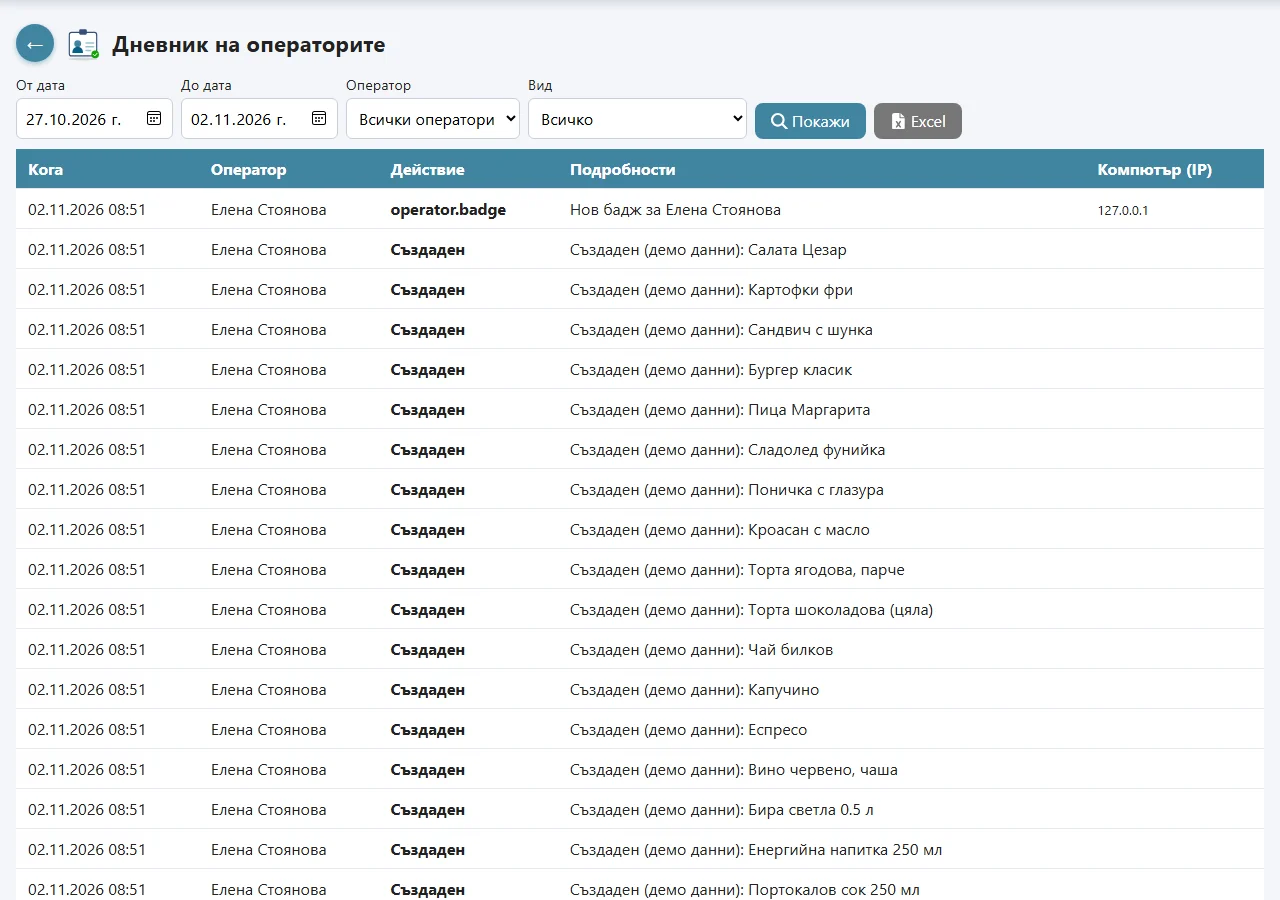
Оператори → Дневник: кой кога е влязъл и излязъл, неуспешните опити за вход (грешна парола, забранен адрес или час) и опитите за отваряне на раздел без право (в червено; повторният опит до 10 минути не се записва отново). Там са и продажбите, приеманията, фактурите и промените в настройките - с линк към документа. Филтри: период, оператор и вид; бутонът Excel сваля целия избран период (например за счетоводителя или при спор).
Ако оператор опита 3 различни раздела без право в рамките на 10 минути, на началната страница на управителя (право „Оператори“) излиза червено известие ⛔ с линк към неговите опити в дневника. Известието стои 7 дни. Само за операторите с право „Оператори“.
Вид „Сигурност (NIS-2)“ събира всичко, което се иска при проверка или разследване на инцидент: входове и изходи, грешни пароли и кодове, спрян вход, двуфакторния вход (включен/изключен), опити без право, записите на оператори (сменена парола, дадени и отнети права, махнат двуфакторен вход), изтрити оператори, записани настройки, промени в HTTPS, бекъпите и нулирането на базата. Записите не се трият. За доклад - Excel за избрания период.
Преглед на достъпа (одит по ISO 27001 / NIS-2)
Отваря се от Справки → Контрол и одит или от Оператори → Преглед на достъпа.
Оператори → Преглед на достъпа (право „Оператори“): всички оператори с роля, обект, активен ли е, двуфакторен вход, разрешени IP адреси, последен вход и брой права. Колоната Внимание показва:
- администратор без двуфакторен вход - има право „Оператори“ или „Настройки“, а влиза само с парола;
- без вход от над 90 дни или активен, но не е влизал - достъп, който вероятно трябва да се спре.
Отдолу са промените в достъпа за избран период: записи на оператори (дадени и отнети права, сменена парола), изтрити оператори, включен/изключен двуфакторен вход, изход от всички устройства, спрян вход. Excel за одит сваля два листа: „Права“ - всеки оператор срещу всяко право (✓), и „Промени“. Самото изваждане също се записва в дневника.
Пароли и изход при бездействие
Настройки → „Защита при грешна парола“: „Парола поне знака“ (6-32, препоръка 8+), „и букви, и цифри“ и „Изход след минути без действие“ (0 = не; поне 10). Паролата никога не може да е като потребителското име. Правилата важат за новите и сменените пароли. Изходът при бездействие е на сървъра и важи навсякъде (касите имат и свой - Работни места).
Излез навсякъде: меню → Двуфакторен вход → Излез навсякъде - прекъсва всички твои входове (забравен вход на чужд компютър, изгубен телефон). Управителят: Оператори → редакция → „Прекъсни входовете му сега“. Смяната на паролата също прекъсва входовете. Всичко се записва в дневника (вид „Сигурност“).
Сигурност (NIS-2)
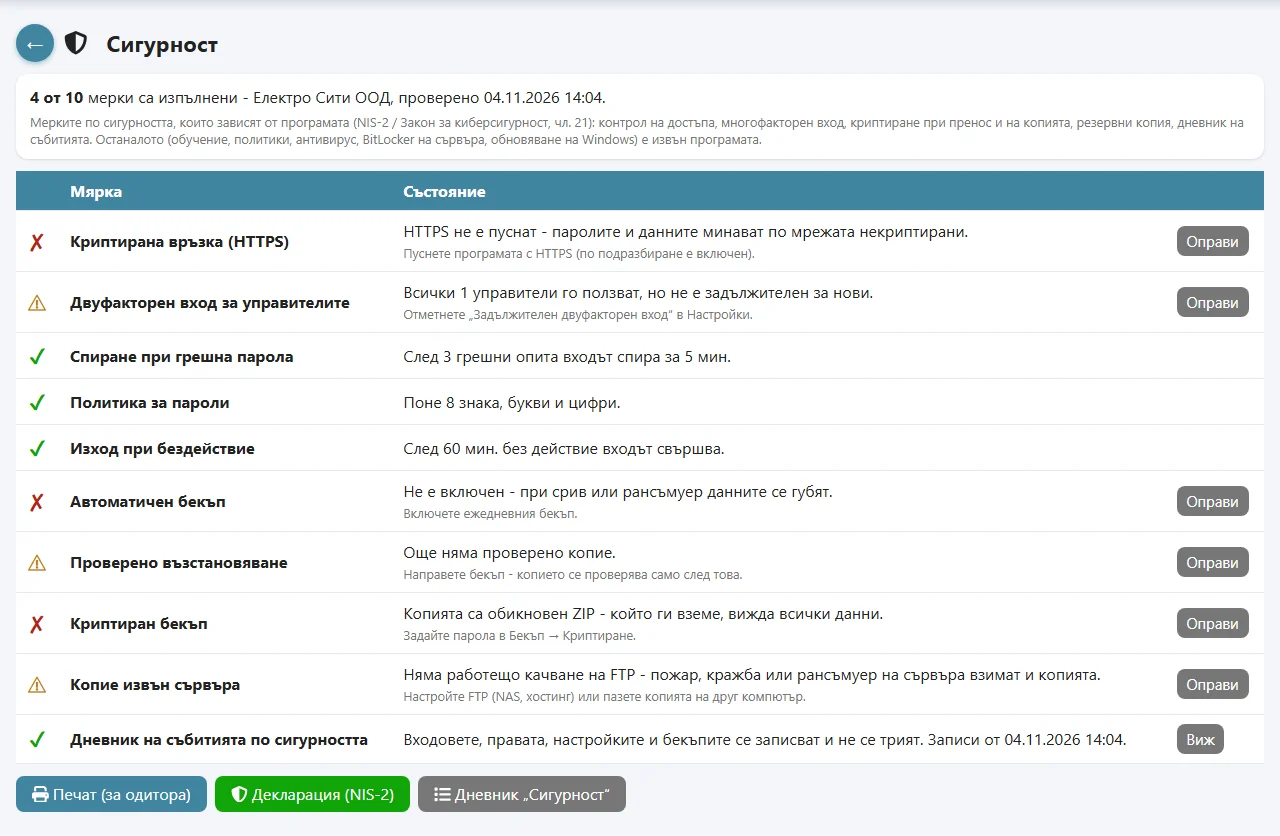
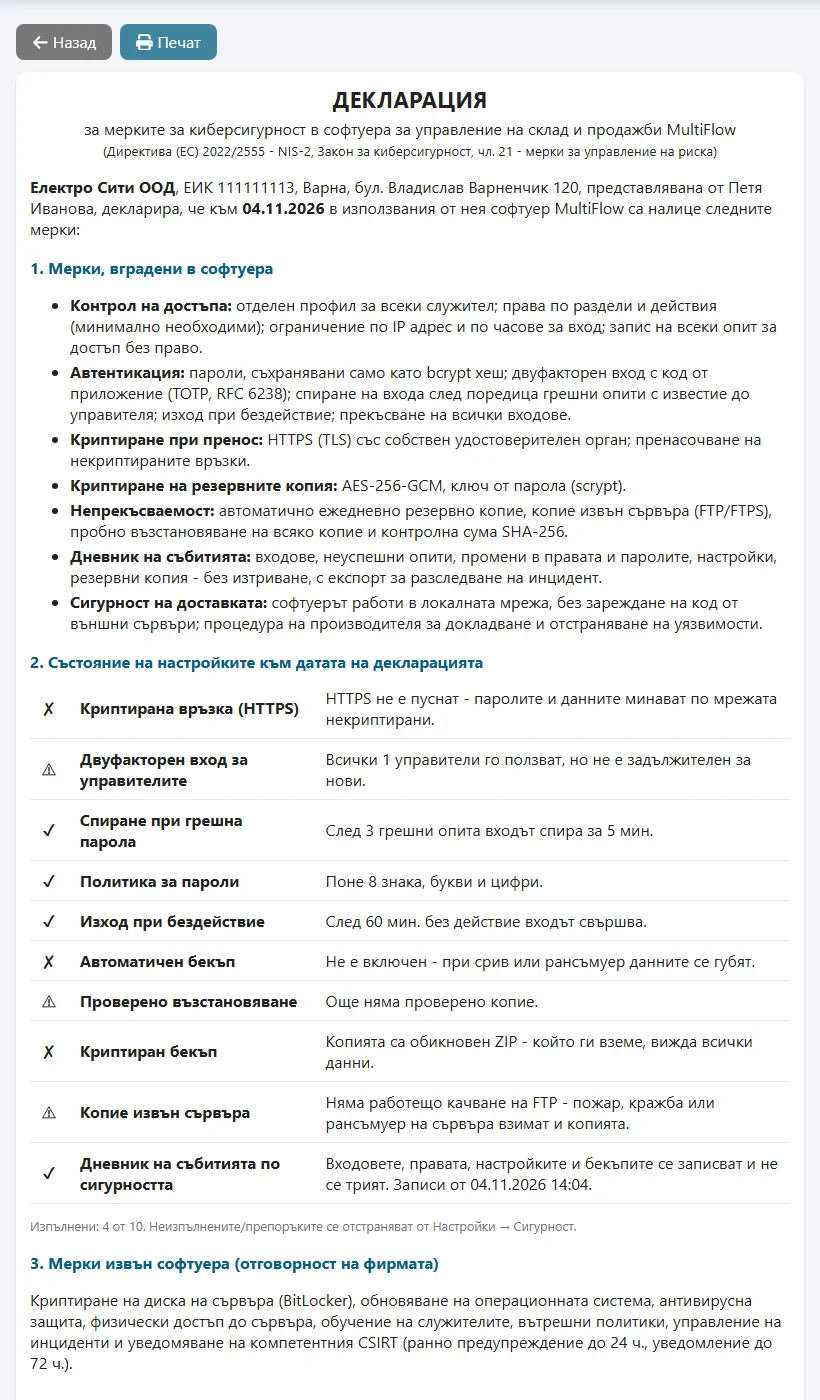
Настройки → Сигурност (NIS-2): чеклист на мерките, които зависят от програмата - HTTPS и пренасочване към него, двуфакторен вход за всички управители (кой още е без него), карта без ПИН при управител, спирането при грешна парола, пресен автоматичен бекъп, криптиран бекъп, копие извън сървъра (FTP) и дневникът. Зелено = изпълнено, жълто = препоръка, червено = да се оправи (бутон Оправи води до мястото). Печат дава лист за одитора или за голям клиент, който пита за NIS-2. Бутонът Декларация (NIS-2) дава готова декларация с данните на фирмата (име, ЕИК, адрес, МОЛ от Настройки), вградените мерки, текущото състояние и мерките извън програмата - печата се, подписва и се дава на клиента или одитора. Мерките извън програмата (обучение, антивирус, BitLocker, обновяване на Windows) са отговорност на фирмата.
Всяка версия на MultiFlow преди излизане минава проверка на всички вградени модули за известни уязвимости (govulncheck) - версия с уязвимост в използван код не се издава.
Новите права
- Продажби - всеки бутон горе в продажбата е отделно право: Запазени, Връщане, Липси / Брак, Каса / История, Товарителници, Ваучери, Наем. Без правото бутонът не се показва и разделът не се отваря. Въвежда ТО - без него колоната ТО % в продажбата я няма (и на POS екрана - бутонът „Отст. %“). Досегашните оператори с право „Продажби“ получиха всички тези права - махнете ненужните.
- Работен график - съставяне - смените на всички; без него служителят вижда само своя график.
- Задачи - възлагане - дава и приема задачи, вижда дневника на всички; без него - само своите.
- Приемане офлайн - прием на стока на каса в режим каса, когато няма връзка със сървъра.
Правата са по групи
Във формата на оператора допълнителните права са в групи: Продажби, След продажбата (стоковата разписка), Предпродажби, Продукти и обект, Доставки, Сервиз, производство, наем, Персонал. Махнете отметката и бутонът изчезва за този служител, а програмата не му позволява действието дори по адрес.
- След продажбата: печат на разписката, касов бон (ръчно), връщане, гаранционна карта, приемо-предавателен протокол, проверка при опаковане, товарителница, рекламации - всяко поотделно. Фактурата е с правото „Фактуриране“.
- Предпродажби: дали изобщо може да запазва продажби, и отделно - оферта, проформа, резервация на количества.
- Заявки към доставчици вече са отделно право (досега вървяха с „Приемане“).
При обновяването всички, които имаха „Продажби“ (или „Приемане“ за заявките), получиха новите права - нищо не се промени, докато не махнете отметка.
Нови права: доставни цени, партиди, рекламации
- Вижда доставните цени - без него доставната цена я няма никъде: в Продукти (списък, форма, Excel, масова промяна, история), в справките (колоните себестойност, печалба, марж, надценка, стойност по доставна цена, суми на доставките - и в Excel), в таблото (печалба и марж), в инвентаризациите, брака и трансферите (стойностите), в рецептите и производството, в заявките към доставчик, в известията (нисък марж, стойност на минуса). Страниците „Марж“ и „Ценова листа“ не се отварят. Приемането на стока остава - там цената се въвежда от фактурата на доставчика. При обновяването го получиха всички оператори - махнете го на складодържателите, ако не трябва да я виждат.
- Редакция на партиди - име и срок на годност на съществуваща партида (с история). Получиха го операторите с „Настройки“.
- Рекламации - модулът Рекламации. Получиха го операторите с „Продажби“.
Защита на клиентската база и стойността в трансфера
Операторът с право „Клиенти“ създава и редактира клиенти. Отделни права (група Клиенти) пазят базата от изтичане и унищожаване:
- Вижда контактите на клиентите - без него имейл, адреси, МОЛ, получател и рожден ден са скрити навсякъде (списък, карта, търсене в продажбата), а от телефона се виждат само последните 3 цифри („••• 456“). Търсенето по телефон работи. При редакция полетата са заключени и записаните контакти остават - не може да ги изтрие или подмени. Нов клиент се въвежда с всички данни.
- Експорт на клиентите - свалянето в Excel. Без него бутонът „Експорт“ го няма, а адресът връща „Нямате достъп“.
- Импорт на клиенти - качване от Excel (с него може да се подменят данни на много клиенти наведнъж).
- Изтрива клиенти - маркиране и „Изтрий“ в списъка.
- Вижда стойността в трансфера (група „Продукти и обект“) - редът „Стойност по доставна цена“ в разписката за трансфер. Трябва и „Вижда доставните цени“; така складодържателят прави трансфери, без да вижда колко струва стоката.
При обновяването правата получиха досегашните оператори с „Клиенти“ (съответно с „Вижда доставните цени“) - нищо не се променя, докато не ги махнете. Пример: нов касиер в магазина - оставете му „Клиенти“, махнете контактите, експорта, импорта и изтриването: създава клиенти и ги избира в продажбата, но не може да свали или съсипе базата.
Вход само в работно време
В оператора → „Вход само в работно време“: часове от - до и дни от седмицата. Извън тях операторът не може да влезе, а ако вече е влязъл - програмата го изкарва. Нощна смяна: от 22:00 до 06:00 (смяната се брои към деня, в който започва). С карта идването се отбелязва и извън часовете, но без вход в програмата. Празни часове и всички дни = без ограничение. Собственият профил не може да се ограничи така, че да излезете веднага. Отказаните опити са в историята с адреса.
Обекти
Обекти: всеки обект може да има свои данни на фирмата, свои броячи за фактури (празни = общата номерация от Настройки), шаблон за печат (1 класически, 2 с черни ленти, 3 с лого) и дали коментарът от продажбата се печата в разписката и във фактурата. Полетата са групирани в карета с надпис (Основни данни, Фирма, Банкова сметка и т.н.).
Данните на фирмата - в Настройки → Вашата фирма и в обекта - се попълват сами от Търговския регистър: въведете ИД номер (ЕИК) и натиснете ↓ ТР до него. Идват името, ДДС номерът, МОЛ, градът и адресът; проверете ги и запишете.
- Свързани оператори (при редакция на обект): операторите на обекта (Оператори → обект), дали са на линия сега (активност в последните 10 минути) и на кое работно място, и кога са били активни за последно.
- История: кой кога е бил в обекта: входове и изходи на операторите (с работното място) и преместванията - „преместен тук от …“ / „преместен в …“, когато в Оператори се смени обектът. Показват се последните 100 събития. Записите започват от обновяването на програмата, назад няма история. Изходът е с часа на последната активност (и когато сесията е изтекла сама).
Вход с карта или бадж (QR/баркод)
За ресторант, магазин, обект: служителят влиза с карта (RFID/NFC) или с отпечатан бадж - стикер с QR и баркод на карта, часовник, ключодържател. Нужен е евтин USB четец от тип „клавиатура“ (карти или баркод/QR) - без драйвери.
- Веднъж: Настройки → „Позволи вход с карта / бадж“. Тогава на екрана за вход полето за карта е най-отгоре и курсорът е в него.
- Оператори → редакция → каре „Вход с карта или бадж“:
- Отпечатан бадж: Генерирай бадж (QR/баркод) → отваря се страница с карта 85×54 мм и стикер 40×40 мм → Принтирай. Нов бадж обезсилва предишния (така се сменя изгубен).
- Карта: щракни в полето „Карта“ и допри картата до четеца → Запиши.
- ПИН (по желание, 4-8 цифри) - за управителите: след картата се пита ПИН.
- Вход: на екрана за вход допри картата / сканирай баджа - без потребител и парола. Работното място е това на оператора. Ако операторът има право да продава, отваря се направо Продажба, иначе началната страница.
- Смяна на касата: ако на касата е влязъл друг, новият служител просто сканира своя бадж (където и да е курсорът) или допира картата в полето за търсене на продажбата - влиза направо, без „Изход“. Има и бутон ⇄ Смяна горе. Отворената продажба на предишния си остава негова. Всяка смяна се записва в историята.
- Бърз изход: клавиш F8 (или бутона „Изход“ горе) - връща на екрана за вход, готов за следващия служител.
- Общ терминал: Работни места → „Изход след ... минути бездействие“ (напр. 5) - ако никой не пипа, програмата излиза сама.
Защита при грешен вход
Настройки → „Вход и чат“: след 3 неуспешни опита за 1 минута (грешна парола или непозната карта) от един компютър входът се спира за 5 минути (числата се сменят). Едновременно се праща писмо до „Известие до имейл“ (празно = имейлът на фирмата) с: потребителя, IP адреса, името на компютъра и MAC адреса (ако е в същата мрежа), браузъра, системата, екрана, езика, часовата зона и часа на устройството. Опитите се виждат и в историята на операторите. Писмото тръгва само ако пощата е настроена (Настройки → Имейл).
Картата е удобство, не защита като паролата: картите се копират лесно. За права „управител“ сложи ПИН; изгубена карта - „Махни картата/баджа“ при оператора.
Двуфакторен вход (код от телефона)
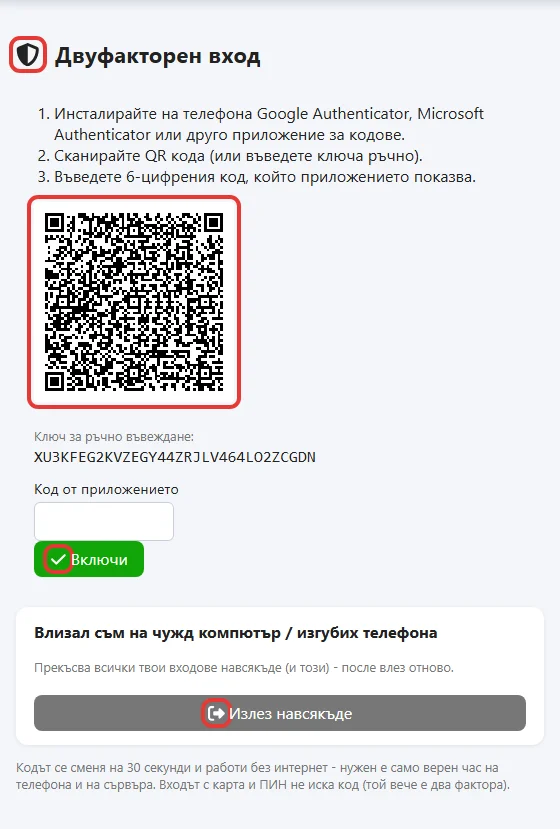
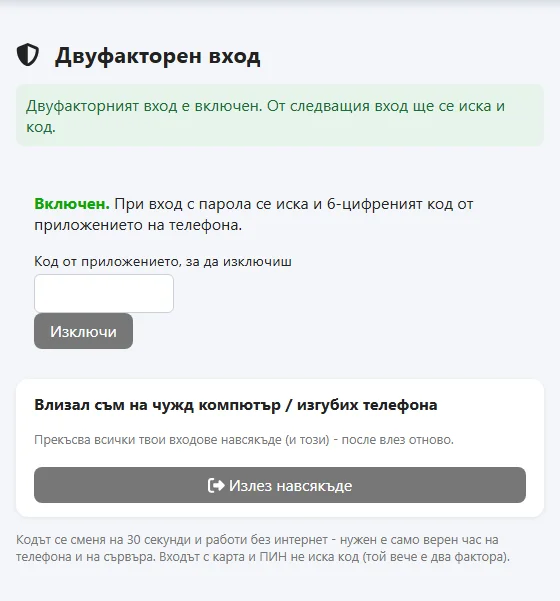
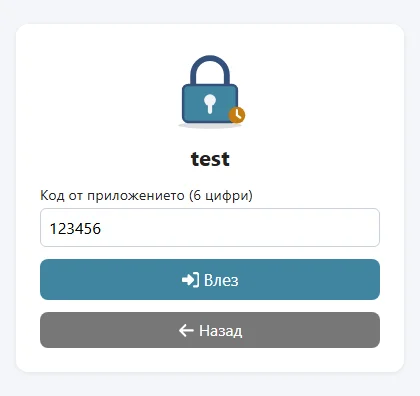
Всеки оператор може да поиска освен паролата и 6-цифрен код от приложение на телефона (Google Authenticator, Microsoft Authenticator и др.): меню → Двуфакторен вход → сканирайте QR кода → въведете кода → Включи. От следващия вход след паролата се иска и кодът. Кодът се сменя на 30 секунди и работи без интернет - нужен е верен час на телефона и сървъра; веднъж използван код не важи втори път.
Настройки → „Защита при грешна парола“ → „Задължителен двуфакторен вход ... за операторите с права Оператори или Настройки“: такъв оператор без настроен код вижда само страницата за настройка, докато не го включи. Изгубен телефон: Оператори → редакция → „Махни двуфакторния вход“, после операторът го настройва наново. Грешните кодове се броят като грешна парола (спиране и писмо), включването и изключването се пазят в историята. Входът с карта и ПИН не иска код. Това покрива изискването на NIS-2 за многофакторна автентикация.
Имейл до управителя при рискови промени
Програмата праща писмо на адреса от „Пиши ми на имейл, когато се спре вход“ (празно = имейлът на фирмата), когато:
- на оператор е дадено право „Оператори“ или „Настройки“ - с тях човек може да даде всичко на себе си;
- двуфакторният вход е изключен - от самия оператор или от управител („Махни двуфакторния вход“);
- автоматичният бекъп не е направил копие повече от 2 дни (най-много едно писмо на ден, с последната грешка).
В писмото са кой, кога, от кой адрес и кой е направил промяната. Нужна е настроена поща (Настройки → Имейл). Ако промяната не е ваша - сменете паролите и вижте дневника (вид „Сигурност“).
Работни места
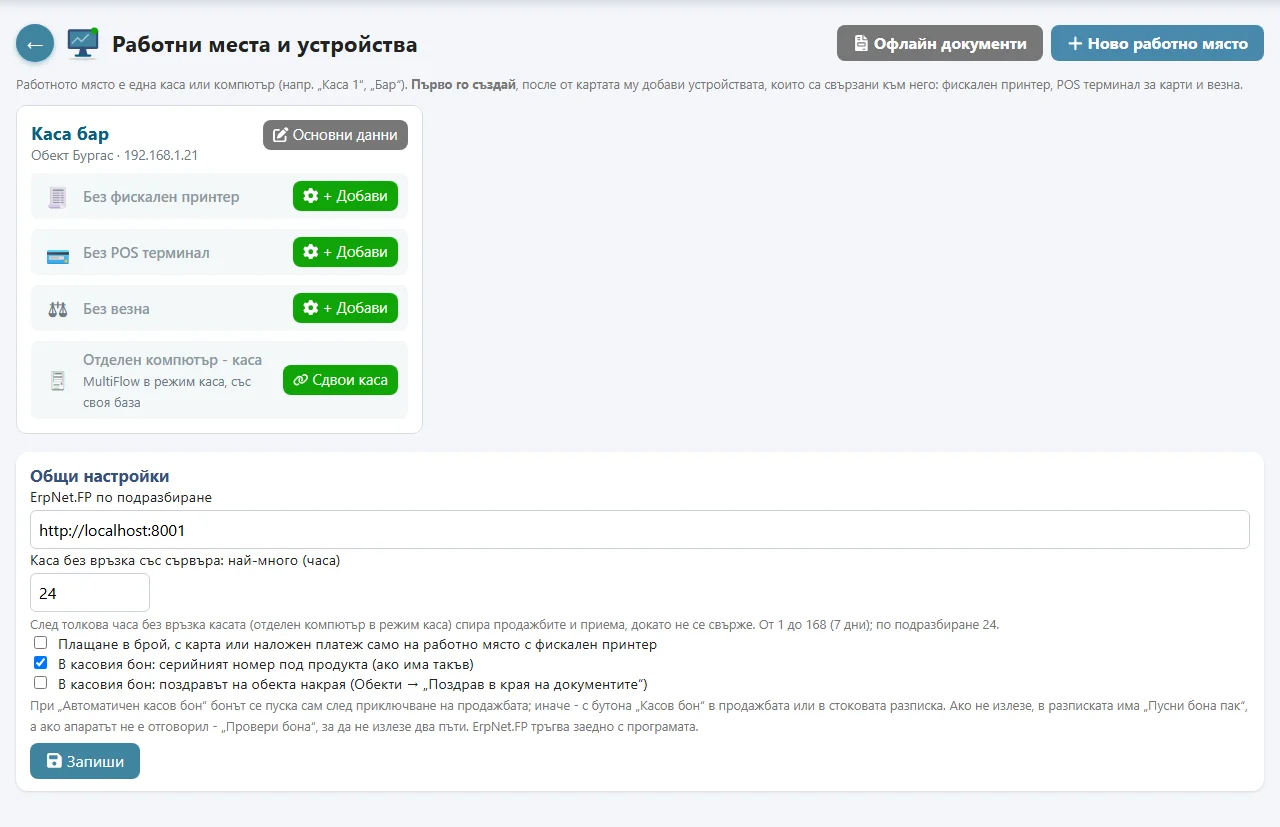
Работни места → Ново работно място: име („Каса бар“), обект и IP адрес на компютъра. После от картата му се добавят устройствата: фискален принтер, POS терминал, везна, или Сдвои каса за отделен компютър в режим каса.
В картата на всяко място се виждат и операторите, закачени към него (с „Работно място по подразбиране“ в редакцията на оператора): обект → потребител: име, потребителско име. Най-долу - кой е влязъл в момента на мястото и кога е бил активен последно.
Касовият апарат в режим „фискален принтер“ (връзка с компютър)
За да печата бонове от програмата, апаратът трябва да е в режим на работа с компютър. Стъпките са различни по марки и модели. Долу са тези, които дава ErpNet.FP (програмата, през която MultiFlow говори с апарата). За друг модел вижте упътването на апарата или питайте сервиза, който го поддържа. Скоростта на връзката трябва да е 115200 (повечето апарати са така по подразбиране; ако не са, сервизът я сменя).
| Апарат | Как се включва връзката с компютър |
|---|---|
| Datecs | Бутон за включване → главното меню → със стрелките до „Връзка с PC“ → бутон TL. |
| Daisy Compact M | Натискайте М, докато на екрана излезе PC → въведете 9999 → бутон CLK. На екрана се появява знак за USB. |
| Tremol M20 | MODE → със стрелките до ПРОГРАМИРАНЕ → въведете 33333 → TOTAL → ПАРАМЕТРИ → TOTAL → точка „11. Фиск. принтер.“ → ДА с TOTAL. Апаратът трябва да е в режим регистрация, с въведена парола на касиер. |
| Eltrade | От главното меню → „1. Регистрация“ (бутон 1 или със стрелките D2/D4) → TOTAL. |
Касиер и парола по подразбиране (ако на работното място не е зададен касиер): Datecs DP-25X, DP-150X, FP-700X и другите с „X“ - касиер 1, парола 0000; по-старите Datecs (DP-25, DP-150, WP-50) - 1 / 1; Daisy - 1 / 1 (сторно - касиер 20, парола 9999); Eltrade - 1 без парола; Tremol - 1 / 0000 (на някои модели 0); Incotex - 1 / 1.
Поддържани модели (през ErpNet.FP, на компютъра): Datecs (DP-25, DP-35, DP-150, WP-50, FP-650, FP-800, FP-2000, DP-25X, DP-150X, FP-700X, WP-500X и др.), Tremol (M20, M23, S21, FP01-KL V2, ZM-KL-V2 и др.), Daisy (Compact S/M, Perfect M/S, eXpert, FX 1200C/1300 и др.), Eltrade (A1, A3, B1, B3, A6, PRP 250F), Incotex (133, 181, 300S, 300SM, 777), ISL5011S-KL, SIS (MF-P1200DN, BULPRINT T2QR/T3QR). На телефона (приложението за Android) засега: Datecs с протокол X, Daisy и Eltrade по Bluetooth.
След това: Работни места → мястото → касов апарат → Открий принтерите → Избери. Ако апаратът не излиза, проверете кабела/Bluetooth, режима по-горе и дали друга програма не държи порта.
Работни места: касиер и везна
- Касиер № и парола на апарата - на кой касиер излизат боновете (ако паролата в апарата е сменена или всеки касиер трябва да е отделно в Z отчета). Операторът може да има свой касиер (Оператори → редакция) - той има предимство.
- Везна: отметни „Има везна“, избери скоростта (обикновено 9600) и заявката (най-често „няма“ или „W“ - виж упътването на везната). В продажбата до количеството се появява бутон ⚖: натискаш го и теглото влиза в количеството. При първото натискане браузърът пита кой порт е везната (после помни). Работи в Chrome/Edge през https. Грешки: „не върна тегло“ - сгрешена скорост/команда; „не е стабилно“ - изчакай; „отрицателно“ - тарирай.
- Само за теглови продукти: Настройки → „Продукти: теглови“. После в продукта отметни Теглови (или за много наведнъж: Продукти → Редактирай няколко → Теглови: да). Бутонът ⚖ се показва само на техните редове. В Продукти → Филтър има Теглови. Без тази настройка бутонът е на всеки ред.
POS терминал myPOS (плащане с карта)
Когато продажбата е платена „С карта“, сумата отива сама към терминала. Клиентът поставя картата и въвежда PIN, и продажбата се приключва само при одобрено плащане. При отказ (грешен PIN, отказана карта, клиентът се отказа) продажбата остава отворена със съобщение: опитай пак или смени начина на плащане. Вече одобрена сума не се таксува втори път.
Пример: сметка 100 €, клиентът дава 20 € в брой и 80 € с карта. Добави двете плащания и натисни Довърши: 80 € отиват към терминала, а на екрана излиза „Сумата 80,00 € е изпратена към POS терминала…“, докато клиентът допре картата. При одобрение продажбата се записва и, ако на работното място е включен „Автоматичен касов бон“, бонът излиза сам.
Проверките са преди картата. Преди сумата да отиде към терминала програмата проверява продажбата: наличност, резервирана стока, кредитен лимит, цена 0, покрита сума. Ако нещо не е наред, съобщението излиза веднага и картата не се таксува. Продажба с вече одобрено плащане с карта не може да се отмени или изтрие - довърши я или върни сумата през терминала.
Еднократна подготовка
- Обади се на поддръжката на myPOS и поискай терминалът да се включи в Slave режим (управление от компютър).
- Свържи терминала с USB към компютъра на касата.
- Мостът между програмата и терминала (mypos-bridge) е вграден в MultiFlow: щом работно място на този компютър има терминал myPOS, той тръгва сам с програмата (на сървъра или на касата) и спира с нея. В иконата в трея има „Картов терминал myPOS“ → Спри / Пусни моста. Само ако терминалът е на компютър без MultiFlow, там се слагат mypos-bridge.exe и myPOSTerminal.dll в една папка и се пуска mypos-bridge.exe. Ако Windows попита за защитната стена, разреши Частна мрежа.
- Работни места → редакция на касата → карето „POS терминал“: Терминал myPOS (USB), Адрес на моста (виж по-долу) → Запиши → Провери връзката с терминала.
Адрес на моста
- Терминалът е на компютъра, на който работи програмата: остави полето празно.
- Терминалът е на друг компютър (например Каса 2):
http://IP-на-този-компютър:8003, напримерhttp://192.168.1.21:8003. IP адресът се вижда с командатаipconfig.
Няколко каси
Всяка каса е отделно работно място със свой касов апарат (ErpNet.FP) и свой терминал. Мостът се пуска на компютъра, към който е вързан терминалът. Продажба на Каса 2 таксува само терминала на Каса 2 и пуска бон само на нейния апарат.
Ако два терминала са вързани към един компютър, пусни два моста с различни COM портове (виждат се в Диспечера на устройствата) и различни портове за връзка:
mypos-bridge.exe COM3 8003
mypos-bridge.exe COM4 8004
В Каса 1 пиши http://127.0.0.1:8003, а в Каса 2 http://127.0.0.1:8004.
Ако касата е на друг компютър, пиши неговия IP вместо 127.0.0.1.
„Няма връзка с моста на терминала“: mypos-bridge.exe не е пуснат, адресът е грешен или защитната стена спира порта. Връщане на пари по карта засега се прави ръчно на терминала.
POS терминал ДСК (план Про)
Картовият терминал на ДСК (Verifone, протокол Printec по сериен порт) работи по същия начин като myPOS: при плащане „С карта“ сумата отива сама към терминала, а продажбата се приключва само при одобрено плащане. Разликата е само в моста.
- Свържи терминала към компютъра на касата (сериен/USB кабел) и виж COM порта в Диспечера на устройствата (напр. COM13).
- Поискай от ДСК терминалът да е в режим за управление от каса (ECR), протокол Printec.
- Мостът dsk-bridge е вграден: тръгва сам с MultiFlow на компютъра с терминала (сървър или каса), ако работно
място там има терминал ДСК. Ако портовете са няколко (Bluetooth, USB адаптери), впиши COM порта в карето „POS терминал“ на работното място (поле COM порт на терминала) - мостът тръгва наново на него; логът е в
<папката с данни>dsk-bridgedsk-bridge.log. В трея: „Картов терминал ДСК“ → Спри / Пусни моста. - Работни места → редакция на касата → карето „POS терминал“: Терминал ДСК (Verifone, сериен),
Адрес на моста
http://127.0.0.1:8004(или IP-то на каса-компютъра) → Запиши → Провери.
Адресът, няколко каси и грешките работят като при myPOS, само портът по подразбиране е 8004, а мостът е dsk-bridge.exe.
Известия на началната страница
Над иконите на началната страница програмата показва какво чака внимание в обекта на оператора. Всеки вижда само известията за модулите, до които има достъп. С Виж се отваря списъкът, а от него - самият документ. Известието изчезва само, щом причината отпадне (бонът излезе, клиентът плати, партидата се продаде...).
Кога се обновяват: картите се опресняват сами на всяка минута, докато началната страница или Таблото са отворени и на екрана (без презареждане): нова продажба с непотвърден бон, неплатен падеж или изпратен имейл се появяват до минута. При връщане към раздела на браузъра след по-дълго отсъствие - веднага. Опресняването не удължава сесията: забравен отворен браузър пак излиза от програмата след обичайното време.
| Известие | Кога се показва | Кой го вижда | Какво да направите |
|---|---|---|---|
| ⚠ Под минималното количество | продукти под минимума (продукт → „Мин. количество“) | справки или приемане | заявка към доставчика или приемане |
| ➖ Продукти на минус | продукт с отрицателна наличност в обекта (дори -0,1), например продаден преди да е заприхождаван; в картата е и стойността на минуса по доставна цена | продукти | заприходете доставката или направете ревизия |
| ⇄ Заявки за трансфер | друг обект иска стока от вашия | приемане | „Подготви трансфер“ или откажете с причина |
| 🧾 Без потвърден касов бон | продажба от последните 30 дни, чийто бон не е излязъл или не е ясно дали е излязъл | продажби | в стоковата разписка: „Провери бона“ или „Пусни бона пак“ (важно за НАП) |
| 💸 Просрочено разсрочено | изтекъл падеж с поне N дни | справки | „Неплатени“: обадете се на клиента, запишете вноската |
| ⏳ Изтичащи партиди | срокът изтича до N дни напред (или вече е изтекъл) и има наличност | продукти | продайте с предимство, промоция или брак |
| 🔧 Невзети ремонти | ремонтът е „Готов“ от поне N дни | сервиз | обадете се на клиента |
| 🕘 Стари запазени продажби | запазена продажба или резервация, по-стара от N дни (сметките на масите не се броят) | продажби | приключете или изтрийте (резервацията държи стока) |
| 🌐 Поръчки от онлайн магазина | внесени поръчки, които още не са продадени | продажби | „Запазени продажби“ → отворете и приключете |
| ✉️ Имейли, които не са тръгнали | имейл, спрян след 5 опита | управител (Настройки) | Настройки → Имейл: проверете паролата, „Опитай спрените“ |
| 💾 Бекъп | включеният бекъп е с грешка или няма бекъп от 2 дни | управител | Настройки → Бекъп |
| 🌐 Синхронизация с магазина | последната синхронизация на онлайн магазин или eMAG е с грешка | управител | настройките на магазина: ключове, адрес |
Дните (N) са за всеки обект поотделно: Обекти → редакция на обекта → „Известия на началната страница“. По подразбиране: партиди - 30 дни напред, просрочено - 1 ден, ремонти - 7 дни, запазени продажби - 7 дни. 0 = известието е изключено за този обект (например в обект без партидна стока).
Настройки
Настройки са на карета; горе има бързи връзки към тях, а Запази е винаги долу на екрана: Фирма · Продажби и обект · Документи · Вход и чат · Таблици и форми · Сервиз и производство · Онлайн магазин · Още настройки (отделните страници: Имейл, Бекъп, HTTPS, AI, Работни места, Обекти, Оператори, Куриери).
Страничното меню (☰) и вторият екран
В карето „Служители и вход“ с отметки решавате дали в страничното меню да има Помощ, Чат и Двуфакторен вход (иконите горе в хедъра остават), и дали изобщо да се предлага Втори екран за клиента - изключен не се вижда в менюто и в Работни места. Ако двуфакторният вход е задължителен за управителите, връзката към него остава в менюто.
Пак там: дали в картона на оператора да има Матричен принтер (изключен - и бутонът за печат в документите изчезва), Разрешени IP адреси и Вход само в работно време. Изключено - полетата се скриват и ограниченията не важат; записаното в операторите се пази и важи пак, щом отметката се върне.
Знаци след запетаята
В карето „Продажби и обект“ → Знаци след запетаята (за цялата програма):
- Единични цени - 2, 3 или 4 знака (по подразбиране 2).
- Количества в продажби, доставки и наличности - 0 до 3 (по подразбиране 0, т.е. „3“, а не „3.000“).
- Количества в комплектите и рецептите - отделно, 0 до 3 (напр. 3 за грамажи: 0.007 кг кафе).
Числото е колко знака се показват най-малко: при 2 количеството 3 се пише „3.00“. Ако стойността има повече знаци, те винаги се виждат - нищо не се закръгля скрито. Програмата пази цените с до 4 знака, а количествата - с до 3 (до грам при кг, до милилитър при литър). Сумите в документите са винаги с 2 знака.
В полетата за цена, количество, сума и отстъпка може да се пишат само цифри, запетая, точка и минус - буквите и другите знаци не се приемат.
ДДС ставки
В карето „Продажби и обект“ → ДДС ставки, по една група на ред: име|ставка %|фискална група, напр.
ДДС 20%|20|2. Фискалната група е тази в касовия апарат (обикновено 0% = 1, 20% = 2, 9% = 4).
- Ставката се смени със закон (напр. 20% → 24%): на същия ред пиши
ДДС 24%|24|2→ Запази. Продуктите от групата минават на 24%; въведената им цена остава (обикновено тази с ДДС на рафта), другата се преизчислява. Издадените фактури и продажби не се променят - всеки документ пази ставката към момента на издаване. - Нова група: нов ред, напр.
ДДС 18%|18|. После я задай на продуктите (Продукти → Редактирай няколко → ДДС). - Махане: изтрий реда. Става само ако никой продукт не ползва групата - иначе програмата казва колко продукта да преместиш.
- Не сменяй имената и не махай групи в един и същи запис - направи го на две стъпки.
Онлайн магазини (WooCommerce, Shopify, OpenCart, CloudCart, PrestaShop, Magento)
Настройки → Онлайн магазини. Може да има няколко магазина от всеки вид, всеки със свой обект (или няколко на един обект) - бутоните + WooCommerce, + Shopify и т.н. На всеки 10 минути новите поръчки влизат като запазени продажби (Продажби → Запазени), всяка по веднъж, с клиента, адреса, плащането и таксата за доставка в коментара. Продуктът се търси по кода (SKU) - в програмата това е кодът или баркодът. Ненамерен продукт се пише като „НЕ Е НАМЕРЕН“. Обратно, наличността от обекта на магазина отива към магазина в цели бройки.
Одобрение: с отметката „Поръчките чакат одобрение“ поръчката първо е в Поръчки за одобрение (и като известие на началната страница): Одобри резервира количествата, Откажи изтрива запазената продажба (в самия магазин поръчката се отказва ръчно).
- WooCommerce: адрес, Consumer Key/Secret (WordPress: WooCommerce → Настройки → Разширени → REST API, права „Четене/Запис“). Внасят се поръчките „В обработка“.
- Shopify: в Shopify: Settings → Apps → Develop apps → ново приложение с права
read_orders, read_products, read_inventory, write_inventory, read_locations→ инсталирай → копирай Client ID и Client secret (или готов токенshpat_...). Магазинът се пише катоmagazin.myshopify.com. Наличността отива в първото място (location) на магазина и само за продуктите със следене на наличност. - OpenCart 3 и 4: запиши магазина → Свали multiflow.php (файлът е с таен ключ на този магазин) →
качи го в главната папка на магазина (където е
config.php) → попълни адреса му, напр.https://magazin.bg/multiflow.php→ Запиши → Провери връзката. Кодът е SKU, а ако е празен - Модел. Внасят се поръчките „В обработка“ (или статусите, които напишеш). При съмнение, че файлът е изтекъл - Нов ключ и качи файла пак. - CloudCart: адресът на магазина (напр.
https://magazin.cloudcart.netили собственият домейн) и API ключ (CloudCart: Настройки → API ключове, права за поръчки и продукти). Внасят се поръчките в статус pending и paid (или каквото напишеш); наличността отива към вариантите със същия SKU или баркод. - PrestaShop 1.7 и 8: в магазина Разширени параметри → Webservice → включи го → Добави нов ключ с права GET за
orders, customers, addresses, products, combinationsи GET + PUT заstock_availables. Тук - адресът на магазина и ключът. Кодът е „Референция“ на продукта, а при размери/цветове - на комбинацията. Внасят се поръчките в статуси 2 и 3 (приемано плащане, подготовка) или номерата, които напишеш. - Magento 2: System → Extensions → Integrations → Add New Integration, права Sales → Orders и Catalog → Inventory →
Products → Save → Activate → копирай Access Token. Тук - адресът на магазина и токенът. Кодът е SKU; внасят се
поръчките в статус processing (или каквото напишеш, напр.
processing, pending). - Последната синхронизация и грешките се виждат в списъка с магазините; има и бутон Синхронизирай сега. Отметката „Активен“ спира магазин, без да го трие.
- eMAG: Настройки → eMAG; поръчките чакат одобрение и се потвърждават в eMAG - виж темата „eMAG Marketplace“.
Останалото
- Цени с или без ДДС при приемане и продажба; продажба над наличността; избор на партида (първо изтичащата / най-старата / питай).
- Кои полета се показват в продуктите и клиентите; лого; обща номерация; второ копие на фактурата; забележки в офертата.
- Етапите на сервиза и производството.