Ежедневна работа
 Фактури, кредитни и дебитни известия: от продажбата до платената фактура
Фактурите се издават от продажба (една или няколко) или ръчно. Номерът е 10-цифрен и поредният не се пропуска. Издадена фактура не се трие, а се анулира с причина.
Фактура от продажба
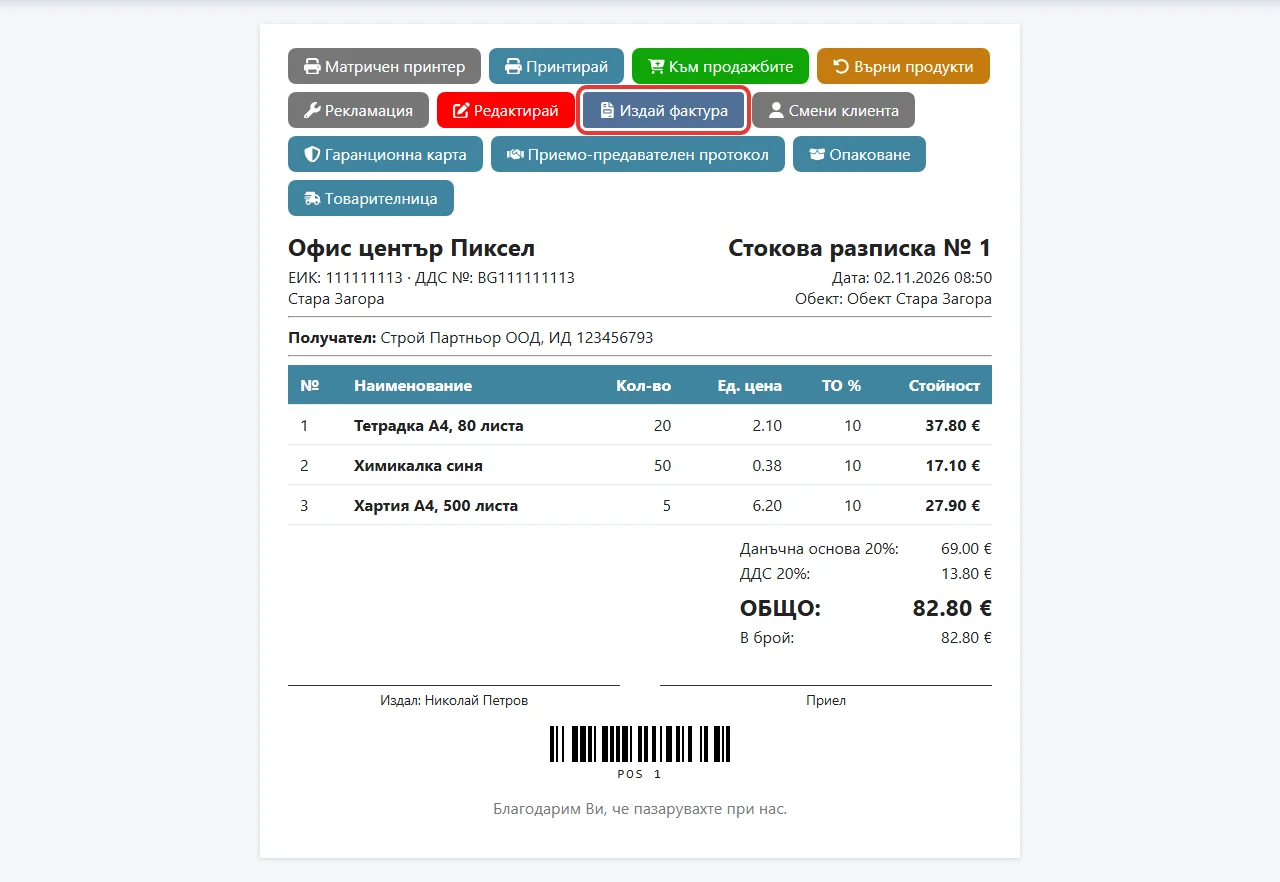
- Продажбата трябва да е с клиент. На стоковата ѝ разписка натиснете Издай фактура.
- Продажба без клиент (или с грешен клиент): на стоковата разписка Закачи клиент / Смени клиента - в прозореца изберете клиент от списъка или въведете нов (име, ИД номер, ДДС номер, адрес; за фирма - ИД номер и ↓ ТР попълва данните от Търговския регистър) → Създай и закачи. Продажбата не се редактира - продуктите, наличността и касата остават; с клиента отиват и наемите и точките по продажбата. След това се появява Издай фактура. Вече фактурирана продажба не сменя клиента (първо се анулира фактурата). Продажба с разсрочено плащане също не сменя клиента - дългът (падеж, кредитен лимит, плащания) е негов; за друг клиент - редакция на продажбата.
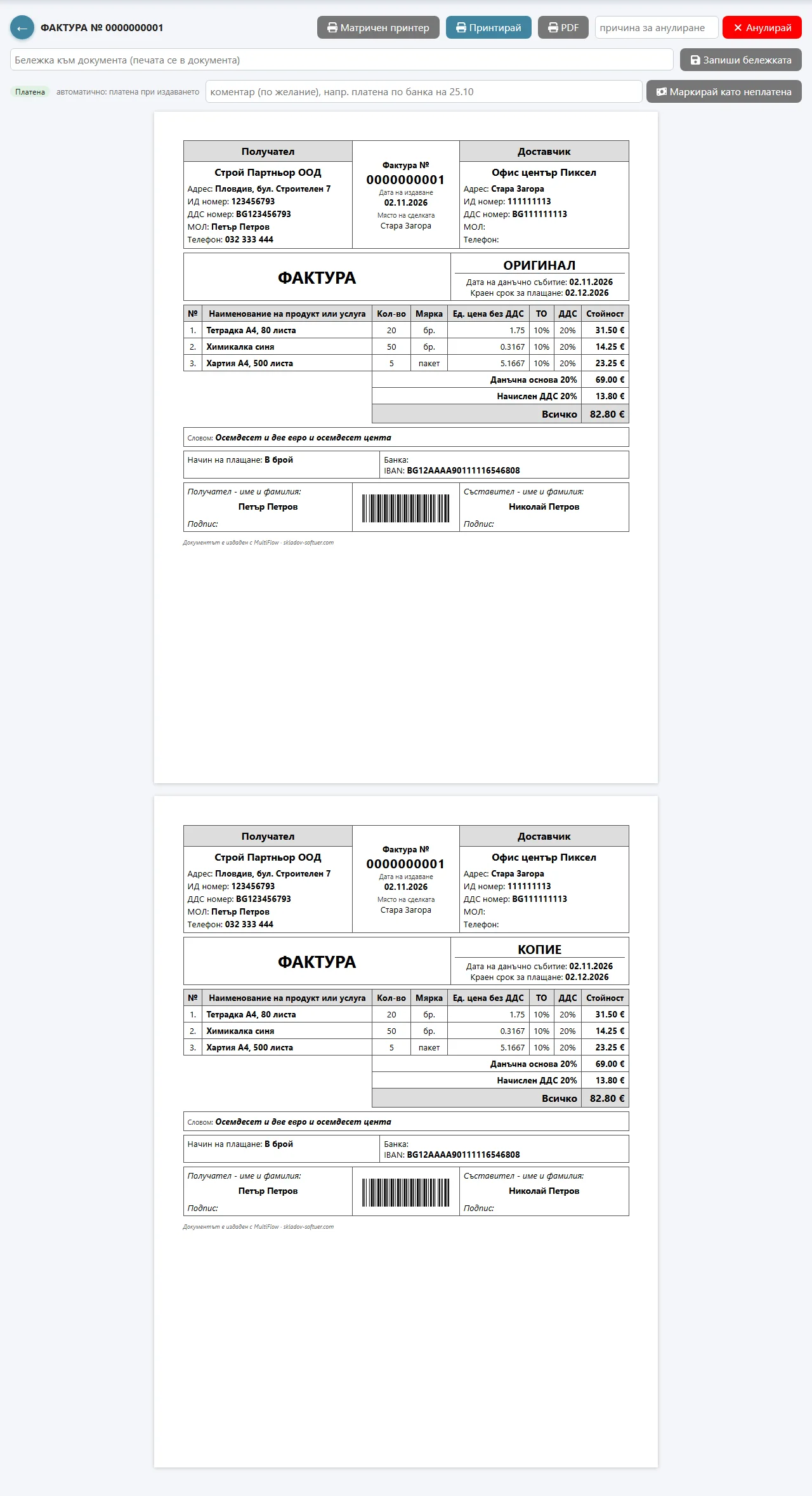
- Фактурата се отваря готова за печат (оригинал и копие).
Обща фактура за период
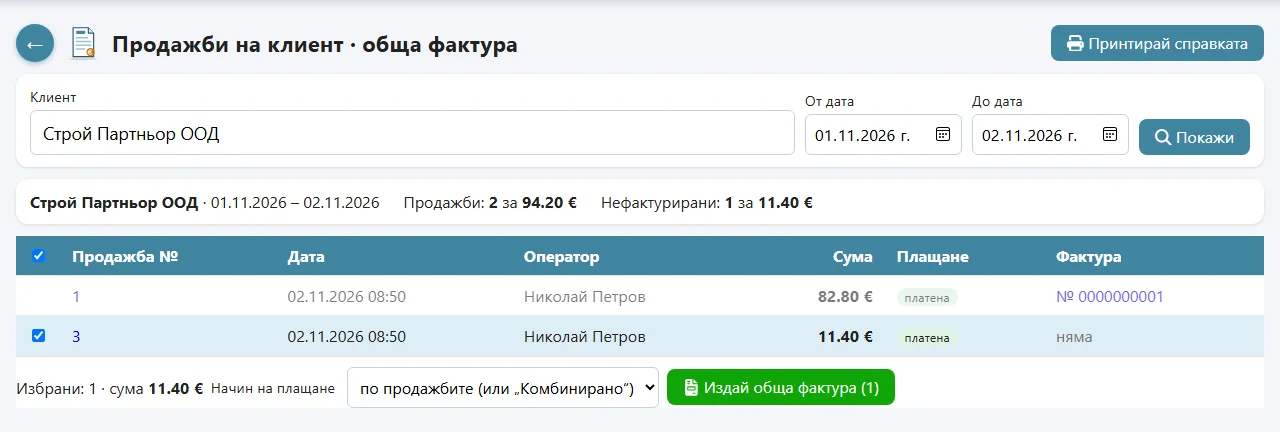
Фактуриране → Обща фактура / продажби на клиент: изберете клиент и период, отметнете продажбите (по подразбиране всички нефактурирани) и издайте една фактура. Еднаквите продукти се събират в един ред. Може да изберете начина на плащане.
Печат на матричен принтер
Оператор с правото Печат на матричен принтер вижда бутона Матричен принтер преди Принтирай във фактурите, кредитните известия, проформите, офертите и стоковата разписка. Програмата подрежда документа като чист текст и сървърът го праща направо към принтера - без прозорец за печат и без драйвер, със собствения шрифт на принтера (бързо и четливо). Всяко копие (оригинал, копие) е на отделна страница.
Принтерът се задава в картона на оператора (Оператори → операторът → Матричен принтер):
- Адрес: мрежов принтер - IP адресът (напр. 192.168.1.50, портът е 9100); принтер на USB - споделете го в Windows и въведете
\\КОМПЮТЪР\LX350. - Модел: Epson ESC/P е за почти всички матрични принтери (Epson LX/FX, OKI, Star, Citizen); „Само текст“ - ако принтерът печата странни знаци.
- Ширина: 80 знака или 136 (сгъстен шрифт - повече колони на A4, или широка каретка).
- Кодова таблица: ако вместо кирилица излизат „йероглифи“, опитайте CP866, после CP1251 и МИК.
Ако принтерът не отговаря, документът показва грешка в червено и нищо не се губи - може да опитате пак или да ползвате „Принтирай“.
Списък на фактурите
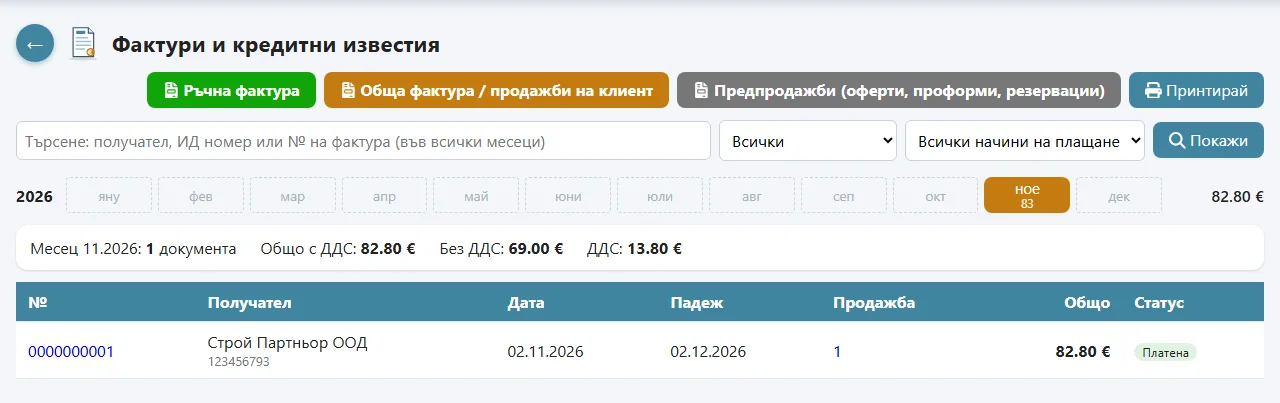
По месеци, с търсене по получател, ЕИК или номер, и филтър: платени, неплатени, кредитни известия, анулирани.
Платена или неплатена
- В брой и с карта: фактурата е платена веднага.
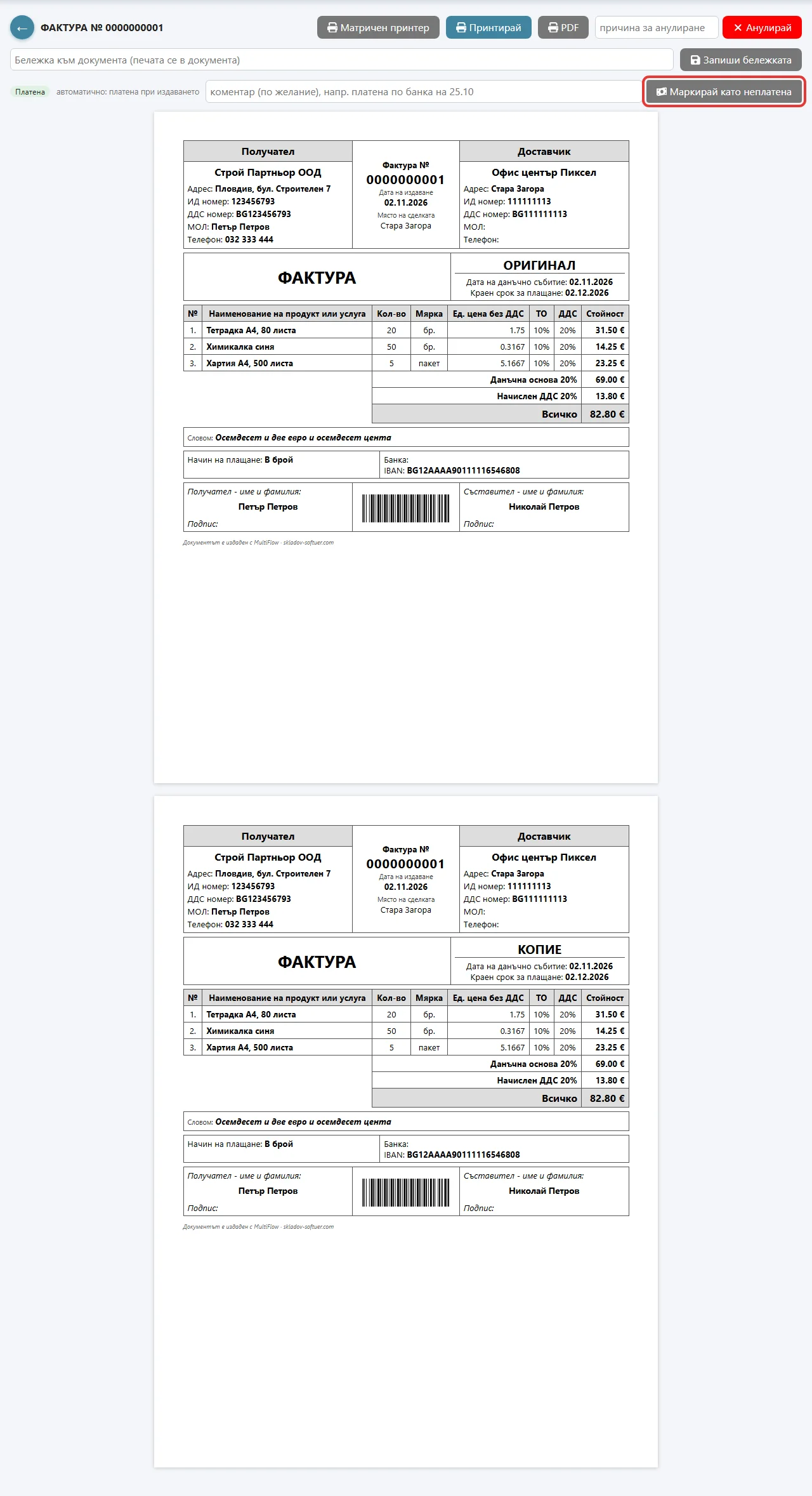
- По банка: неплатена, докато не я маркирате като платена (бутон ✓ Платена в списъка или Маркирай като платена във фактурата, с коментар).
- Разсрочено: неплатена, докато има остатък по „Неплатени“.
- Кой и кога е маркирал се вижда в „История на плащането“ на фактурата.
Ръчна фактура (без продажба)
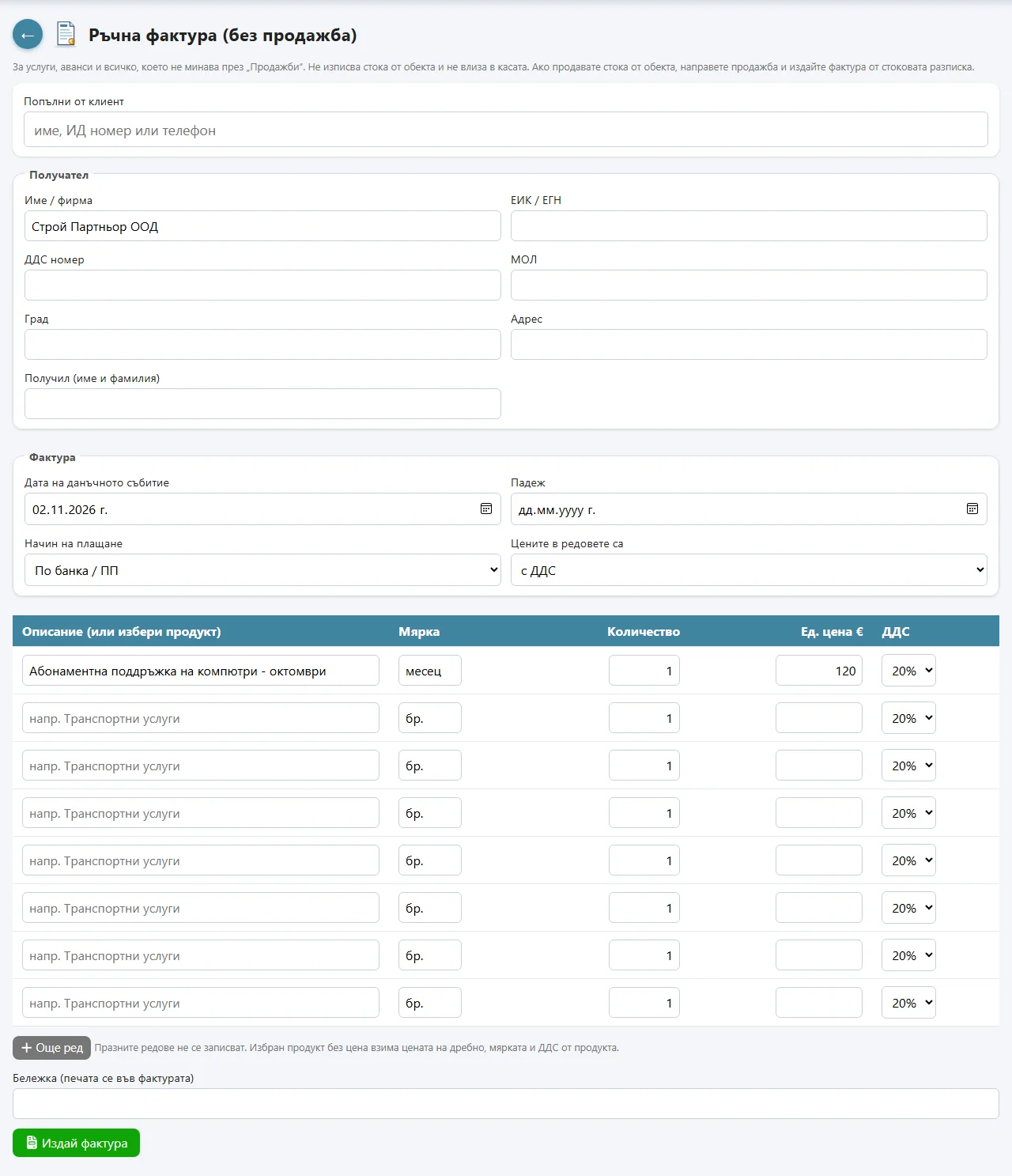
За услуги, аванси, абонаменти. Фактуриране → + Ръчна фактура.
- Изберете клиент (данните се попълват) или напишете получателя.
- Дата на данъчното събитие, падеж, начин на плащане и дали цените са с или без ДДС.
- Редове: описание, мярка (час, месец...), количество, цена, ДДС. Може да изберете продукт: празна цена = цената му на дребно. + Още ред добавя ред.
- Издай фактура.
Кредитно известие
- Към фактура от продажба: направете връщане по продажбата и на разписката на връщането натиснете Издай кредитно известие.
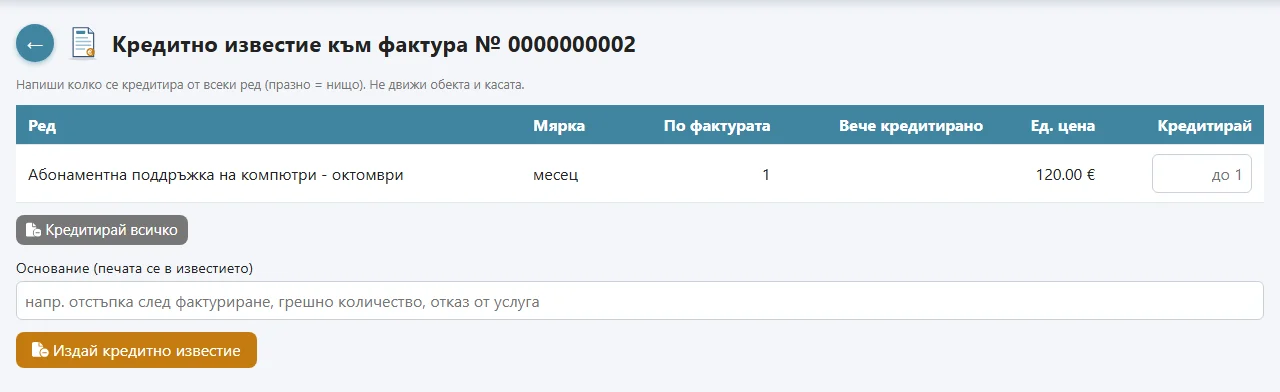
- Към ръчна фактура: на фактурата Кредитно известие, напишете количествата по редове и основание.
Дебитно известие (от план Старт)
Дебитното известие е обратното на кредитното: увеличава сумата по вече издадена фактура, без тя да се анулира. Ползва се, когато след фактурата се окаже, че клиентът дължи повече - договорената цена е по-висока, извършена е допълнителна услуга, пропуснат е ред или са начислени разходи (транспорт, лихва по договор).
- Отворете фактурата → Дебитно известие. Получателят се попълва от фактурата.
- Напишете основание и само увеличението - напр. 1 бр. „Допълнителен монтаж“ 50 €, не цялата фактура отново.
- Номерът е от поредицата на фактурите; в известието пише „към фактура № … от …“. В ДДС справките и в списъка с фактурите (знак ДИ) сумата се добавя.
- Не движи стока и каса. Плащането се отбелязва като при фактура.
Банково извлечение
Фактури → Банково извлечение (план Бизнес): качвате извлечението от онлайн банкирането в PDF. Програмата чете всяко плащане - дата, сума, наредител или получател, IBAN и основание (таксите се прескачат; извлечение в лева се превръща в евро по 1,95583) - и търси номера на документа в основанието:
- Постъпление - сред неплатените фактури; плащане - сред задълженията към доставчици (по „№ на документа на доставчика“ от приемането).
- Номерът се сравнява без водещите нули: „Ф-РА 0000000426от12.01.26“ и „фактура 426“ са една и съща фактура.
- Зелено - номерът е в основанието и сумата е точно неплатената: отметнато. Жълто - предложение (номерът е, но сумата е друга, или няма номер, а клиентът и сумата съвпадат): отметнете го, ако е вярно.
- Маркирай избраните като платени: фактурата става платена (при разсрочена продажба - вноска по банка), а на доставчика - вноска по банка. В историята на плащането пише „Автоматично от извлечение „файл.pdf“, ред 14 (дата, сума, наредител), качено от …“.
- Същото плащане, качено втори път (в друго извлечение), не се маркира отново - пише „вече записано“.
- Отмени маркираното връща всичко по извлечението: нов запис „Отменено извлечение“ и корекция на вноските - историята остава.