Основи
 Начален екран, закачени раздели, търсене с Ctrl+K и известия
Начален екран на оператора
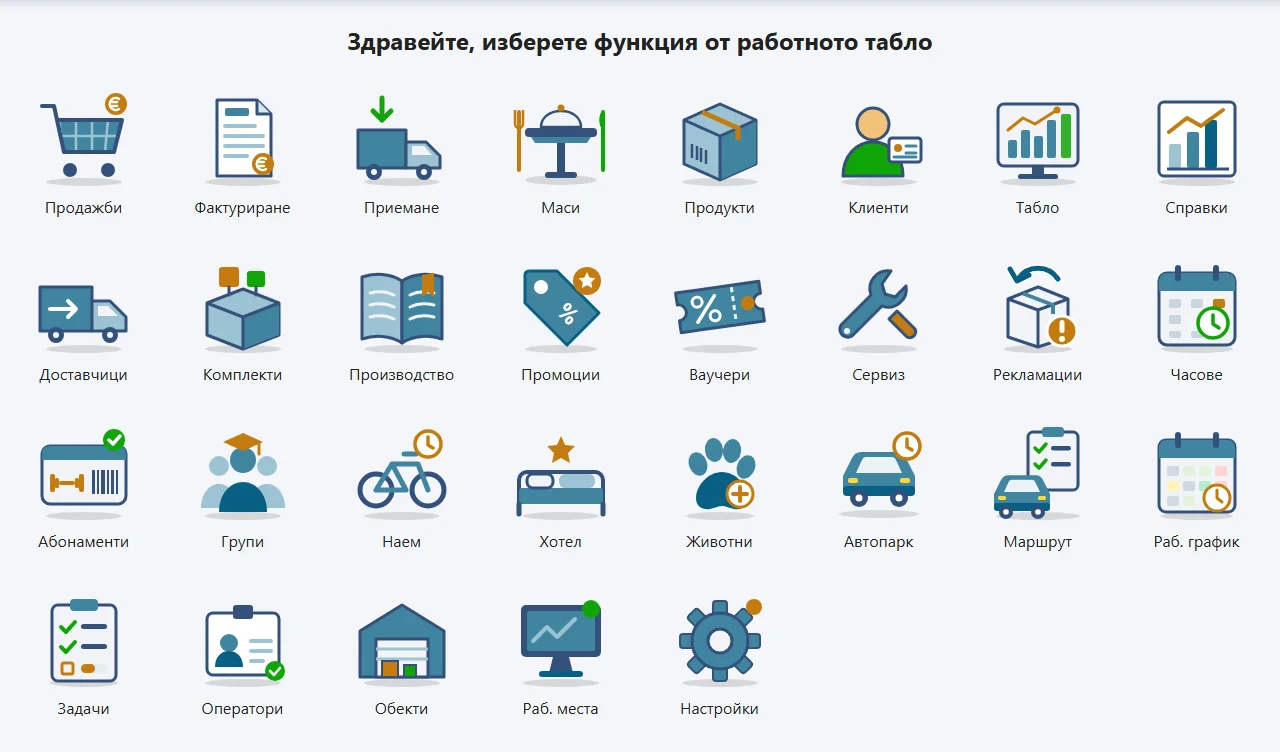
Оператори → редакция → раздел 3. Работно място → Начален екран след вход. Пример: управителят - Табло, продавачът - Продажби, рецепцията на хотела - Хотел. Ако операторът няма право за избрания модул, отваря се началната страница.
Формата на оператора е в табове горе: 1. Лични данни, 2. Вход (парола, карта, разрешени адреси), 3. Работно място, 4. Права, 5. Изглед и чат, 6. Комисионна. Вижда се само избраният таб; Запази записва всички табове наведнъж. Ако има грешка в поле от друг таб, програмата отваря него. Така са подредени и Настройки.
Темата на интерфейса (Модерна светла, Класическа, Тъмна, Висок контраст, Луксозна) е отделна за всеки оператор. Новите оператори започват с Модерна светла; всеки може да я смени сам от менюто горе вляво.
Език - български или английски: в картона на оператора (Изглед и чат) полето Език на интерфейса. На английски са менютата, бутоните, справките и ръководството (бутонът ?). Касовият бон, фактурите и писмата до клиентите остават на български. Думата НУЛИРАЙ при нулиране на базата се пише на кирилица и на английски.
$BGИкони: всеки оператор избира Цветни икони (илюстровани - мента, тъмносиньо, оранжево, зелено), Тюркоазени икони (досегашните с по-светла палитра), досегашните Сини икони или Луксозни икони (злато върху графит) - от менюто горе вляво (под Тема) или от картона на оператора (Изглед и чат). Новите оператори започват с цветните.
Луксозна тема (графит и злато): менюто горе вляво → Тема → Луксозна. Фонът е слонова кост, горната лента - графит с тънка златна линия, заглавията са със серифен шрифт. Цветовете са малко нарочно: работните бутони са графитени, зеленото остава за „добави“ и „довърши“, червеното - за изтриване, а златото е само за главното (активен раздел, избран ред, поле, в което пишете). Таблиците са с тънки линии и цифри с еднаква ширина - сумите се подравняват една под друга и се четат по-бързо. С темата се включват и Луксозните икони (златна линия върху тъмна плочка, нарисувани наново за всеки модул и справка); ако предпочитате предишните, върнете ги от Икони под Тема - темата остава. Подредбата на екраните и бързите клавиши са същите, печатът е черно на бяло както досега. Пример: бутик или шоурум, където клиентът вижда екрана - управителят избира „Луксозна“ на оператора от картона му (Изглед и чат), складът отзад остава на „Висок контраст“.
Тъмен фон с едно кликване: бутонът с луна горе вдясно (до помощта) сменя на тъмна тема, със слънце връща предишната светла (Класическа, Модерна, Висок контраст или Луксозна). Размер на шрифта: Нормален (100%), Голям (125%) или Много голям (150%) - от менюто горе вляво или от картона на оператора; уголемява целия екран, удобно за слабовиждащи и за далечен монитор.
Бутони в хедъра: в картона на оператора (Изглед и чат) се избира дали да вижда бутоните за тъмен фон, търсене (Ctrl+K) и помощ. Чатът се включва/изключва от „Чат → Без достъп“.
Колони и бутони в списъците: в картона на оператора (Изглед и чат → „Колони и бутони в списъците“) се махат отметките на колоните (Код, Категория, Доставна, Телефон, МОЛ ...) и на бутоните горе (Добави нов, Импортиране, Експорт, Имейл кампании) в Продукти, Клиенти и Доставчици, които операторът не иска да вижда. Правата не се променят - това е само подредба на екрана. Скритите колони не излизат и в Експорт (Excel файлът пак се внася обратно - импортът чете колоните по заглавието).
История на задачите на оператор: в списъка с оператори иконата със задачите отваря прозорец с всички задачи, възложени на оператора от-до дата: състояние, срок, прогрес, кога е приета и колко коментара има.
Табло - право за всеки оператор
Таблото има свое право „Табло“ (в Допълнителни права). Продавач може да вижда справките, но не и таблото - или обратно.
Закачени раздели (до 3)
Горе до логото е модулът, в който сте. С 📌 до него го закачате като раздел - така до 3 модула стоят горе едновременно, например Продажби, Приемане и Справки. Всеки раздел помни последната страница, на която сте го оставили (приемането, справката с избрания период и филтри), и с един клик се връщате точно там. Започнатата продажба или приемане не се губи - черновите се пазят на сървъра.
- Активният раздел е с името и жълта линия отдолу; другите показват само иконата - името се разгъва, като посочите с мишката.
- × (вижда се при посочване) откача раздела. При четвърти програмата казва да откачите един.
- Разделите са на оператора: при смяна с карта на общата каса всеки вижда своите.
Търсене на функции (Ctrl+K)
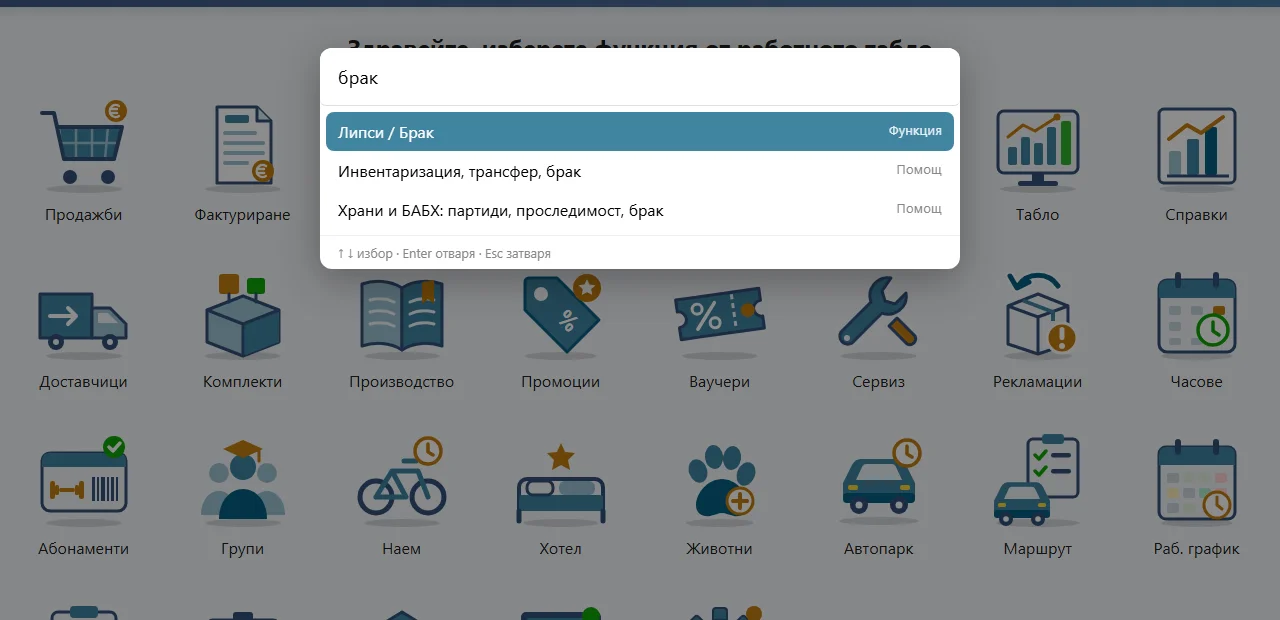
Не знаете къде е нещо? Натиснете Ctrl+K или бутона Търси горе вдясно и напишете какво искате да направите: брак, фактура, отпуск, бекъп, куриер... Програмата показва модулите, екраните в тях и темите от ръководството, които отговарят. Със стрелките избирате, с Enter отваряте, с Esc затваряте.
- Търси се и по думите, с които хората казват нещата: „ревизия“ намира Инвентаризация, „сторно“ - Връщане, „еконт“ - Товарителници.
- Показва се само каквото операторът има право да отвори; модулите, скрити от вида на обекта, не излизат.
- Без въведен текст се виждат модулите от менюто.
Бързи иконки в хедъра
Настройки → Вид дейност и модули → Бързи иконки в хедъра: отметнете кои модули да са винаги горе вдясно (по подразбиране Приемане, Справки, Продукти, Клиенти, Продажби). Всеки оператор вижда само тези, до които има право. На телефон не се показват - там е менюто ☰.
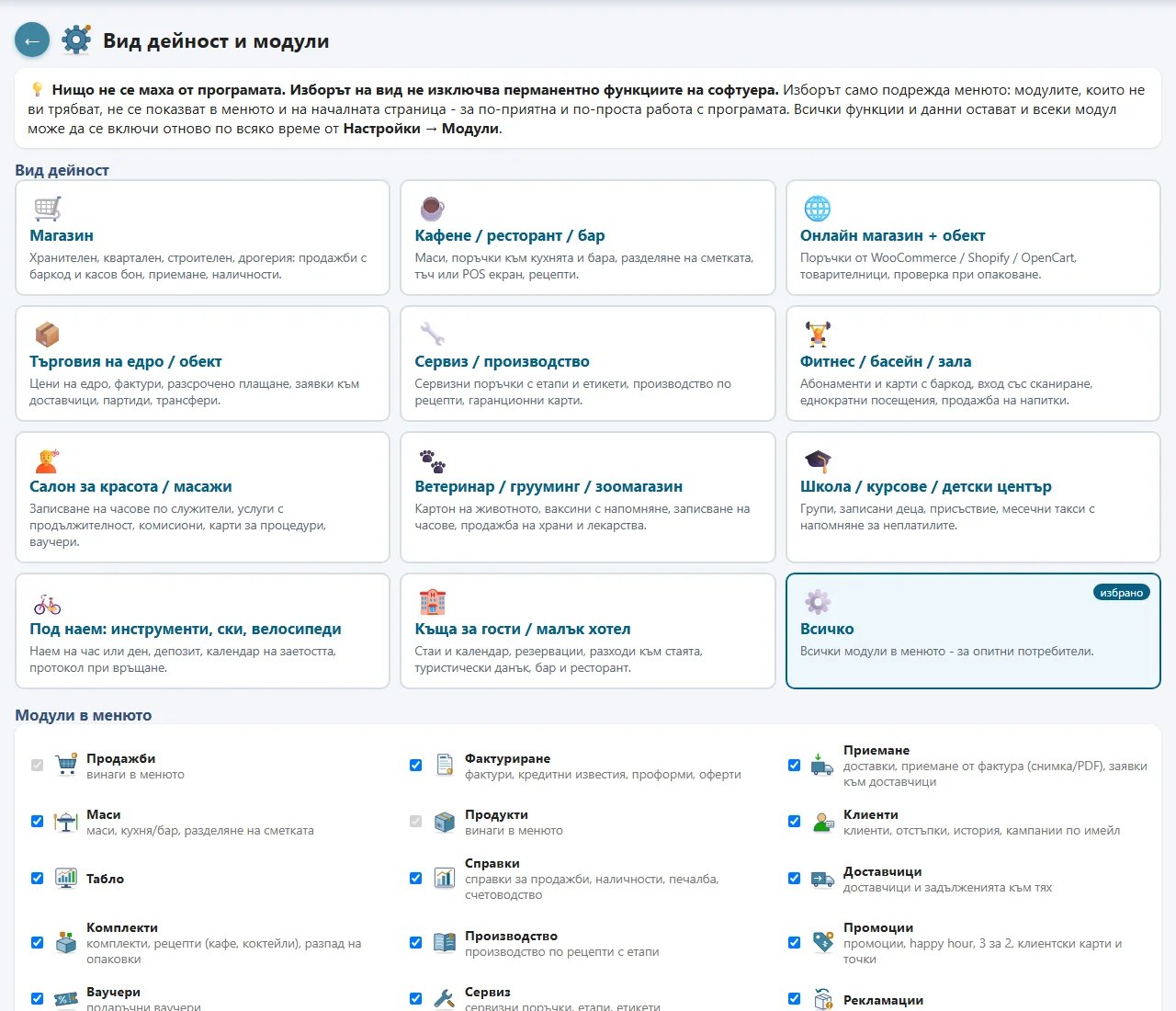
Подредба: в полето пред отметката напишете номер (1, 2, 3...) и запишете - иконките вървят по номерата отляво надясно. Без номер иконката отива накрая. Следващия път списъкът се отваря вече подреден.
Известия
Известията (продукти под минимума, бонове без потвърждение, изтичащи абонаменти, ваксини, неплатени такси...) са карти с броя под иконата - на началната страница и най-горе в Таблото. Известие с брой 0 не се показва. Щракване върху картата отваря списъка.
Напомняния по имейл
Бутонът Напомняне по имейл (в Абонаменти, Часове, Животни и в групата) отваря списък: изтичащи абонаменти, часове утре, ваксини до 14 дни, неплатени такси. Пример: 5 абонамента изтичат тази седмица → отметнати са тези с имейл, които още не са получили напомняне → Изпрати напомняне.
- Текстът се редактира;
{име},{дата},{какво},{фирма}се заместват за всеки. Запомня се за следващия път. - Който няма имейл - напишете го в реда и ✓: записва се при клиента (или при записания в групата).
- Колоната Пратено показва кога е пратено последно. Писмата минават през опашката (Настройки → Имейл).
Името горе вляво
Горе вляво е името на фирмата: от обекта на оператора (Обекти → „Фирма“, ако обектът е на друга фирма), иначе от Настройки → Данни на фирмата.