Основи
 Първи стъпки в MultiFlow: първо пускане, демо данни, вход и настройки
Програмата работи в браузъра (Chrome, Edge, Firefox) на всеки компютър, таблет или телефон в мрежата на фирмата. Адресът ви го дава човекът, който е инсталирал програмата (например http://192.168.1.10:8080).
Първо пускане
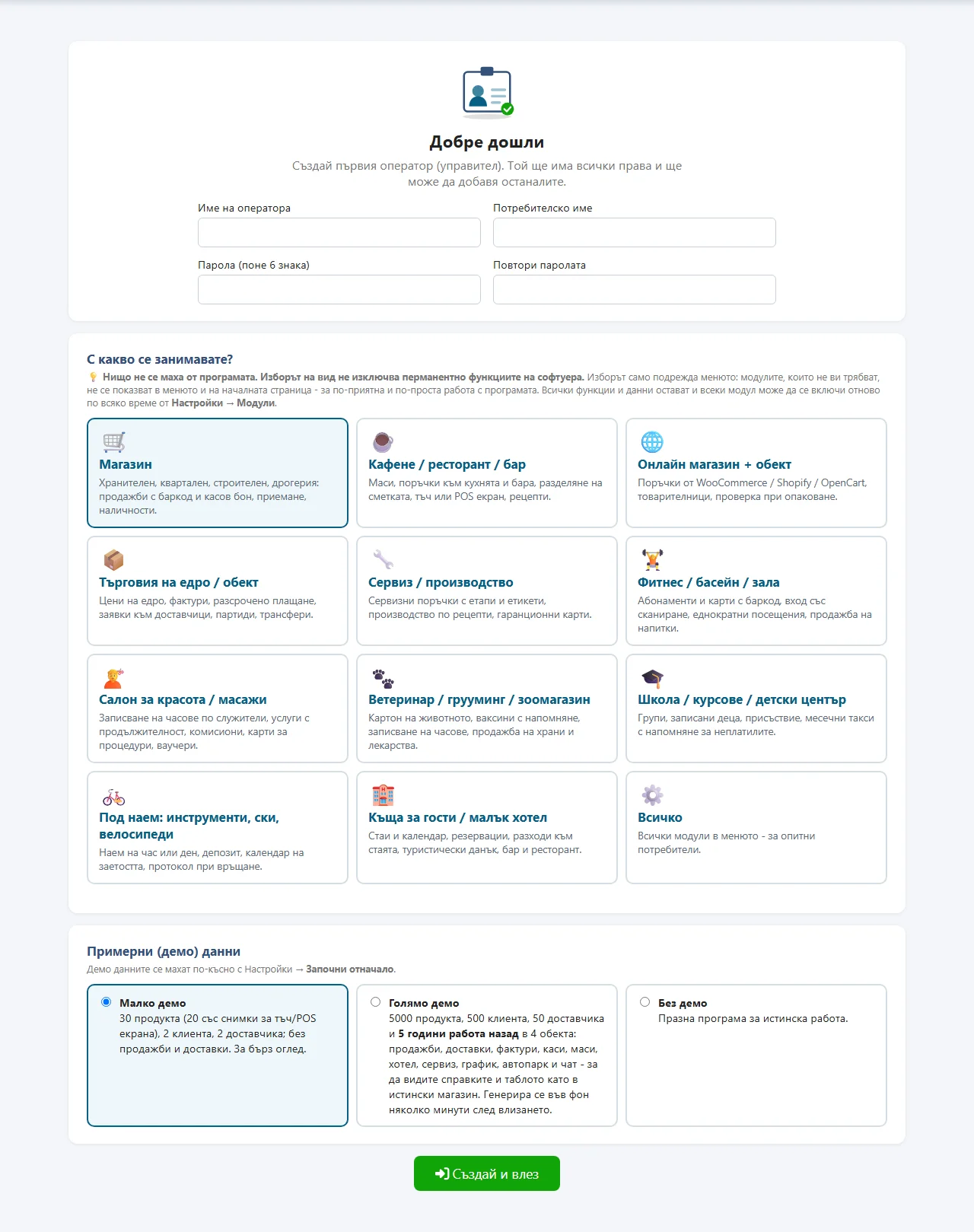
При първото отваряне програмата иска да създадете първия оператор (управител). Той има всички права и после добавя останалите.
- Напишете име, потребителско име и парола (поне 6 знака) два пъти.
- С какво се занимавате? - Магазин, Кафене / ресторант, Онлайн магазин, Търговия на едро, Сервиз / производство или Всичко. Нищо не се маха от програмата: изборът само подрежда менюто - модулите, които не ви трябват, не се показват в менюто и на началната страница, за по-приятна работа. Всички функции и данни остават, а всеки модул се включва отново по всяко време от Настройки → Вид дейност и модули (там може и да смените вида или да отметнете модулите един по един). При Кафене демо данните са и с 8 маси и бар.
- Бърз старт - въпрос за касовия апарат, за да започнете с малко и да добавяте на етапи (всичко се връща от Настройки → Вид дейност и модули):
- Имате ли касов апарат? Да - след влизане отивате направо на Работни места, за да го свържете; Не - Работните места не се показват в менюто; Ще реша по-късно - нищо не се променя.
- Примерни (демо) данни - един от четирите избора:
- Малко демо - 30 продукта (20 от тях - кафе, напитки, сладкиши и храна със снимки за тъч/POS екрана), 2 клиента и 2 доставчика. Без продажби.
- Голямо демо - 5000 продукта в 10 категории, 500 клиента, 50 доставчика и 5 години работа назад: седмични доставки, около 30 продажби на ден (в брой, с карта, по банка и разсрочено на фирми - някои просрочени), връщания, фактури, брак всеки петък, разходи и внасяния от касата; втори обект „Обект Варна“ с трансфери два пъти месечно и свои продажби; касите се приключват всяка вечер (понякога с малка липса или излишък и бележка); трети обект „Хотел-ресторант Център“ - 13 маси със зони, приключени сметки всеки ден, резервации на маси, 8 стаи с престои и минибар (продажба при напускане); сервизни поръчки, часове в календара, картони на животни, групи с такси и присъствия, абонаментни карти с посещения, работен график и работно време, сменени цени на дребно (чакат етикет); бус „Бус 1 (разносна)“ с маршрут по дни за последните 6 месеца (40 фирми, зареждане сутрин, продажби, пропуснати клиенти); 7 оператора с парола demo123 (maria и georgi - продавачи, stoyan - склададжия, elena - Варна, ivan и petya - хотел-ресторант, dimitar - шофьор на буса); 30 задачи, 3 коли с разходи за гориво и обслужване, съобщения в чата и заявки за отпуск. Справките, таблото, печалбата и известията изглеждат като в истински магазин. Генерира се във фон (няколко минути); докато върви, на началната страница има известие ⏳. Импортирането на данните отнема от 3 до 5 минути. Има и данни в останалите модули: каси, екипи със задачи, инвентар със зачисляване и инвентаризация, рецепти, комплект с производство, добавки към ястията, поръчки към кухнята с откази, бакшиши и поръчки за вкъщи, промоции, ваучери, подаръчни и клиентски карти, заявки към доставчици и за трансфер, места в обекта, минимуми по обект, бележки за клиентите, вътрешна консумация и инвентаризация.
- Огромно демо - верига - същото, но с още 16 магазина в градовете: общо 20 обекта, 30 каси и 50 оператора (касиерите kasa01_1 ... и регионалните управители region1, region2 - парола demo123). Всеки магазин получава стока от склада два пъти месечно и продава всеки ден (в брой и с карта). За оглед на справките по обекти, каси и оператори при голяма верига. Импортирането отнема от 10 до 15 минути.
- Без демо - празна програма за истинската работа.
- Натиснете Създай и влез.
Започни отначало (нулиране на базата)
Когато сте разгледали програмата с демо данните и искате да започнете истинската работа: Настройки → най-долу Започни отначало → Нулирай базата.... Изисква право „Настройки“.
- Прочетете предупреждението: изтрива се всичко - продукти, клиенти, доставчици, продажби, доставки, фактури, наличности, каса, оператори и настройки (фирмени данни, принтери, касови апарати, имейл, магазини).
- Въведете паролата си (на оператора, с който сте влезли) и думата НУЛИРАЙ.
- Изтрий всичко и започни отначало → още едно потвърждение. Програмата се отваря с екрана „Добре дошли“.
Предпазно копие: преди изтриването до базата (папка data) се записват преди-нулиране-ДАТА.db
и папката със снимките files-преди-нулиране-ДАТА. При нужда техник може да върне данните оттам.
След няколко грешни пароли опитите се спират за известно време. Сдвоените каси (режим без връзка) трябва да се сдвоят наново.
Вход
Екранът за вход има две части:
- Потребител и парола - обичайният вход. Полето Работно място се сменя само ако днес работите на друга каса.
- Карта или бадж (ако е включено в Настройки) - допирате картата или сканирате баджа, без да пишете нищо. Отметката „Тръгвам си“ само отбелязва края на работното време (за графика), без да влиза.
След вход се отваря началният екран на оператора: за продавач - направо Продажба, за управител - работното табло.
ivan и паролата си → Влез. Отваря се
продажбата, готова за първия клиент. В обедната почивка натиска F8 (изход) - ако някой продаде нещо, няма да е на неговото име.Настройки стъпка по стъпка
Преди първата продажба управителят минава веднъж през настройките. Препоръчителният ред:
- Данни на фирмата - Настройки → карето „Фирма“: име, адрес, ЕИК, ДДС номер, МОЛ, IBAN, банка, лого.
Печатат се в стоковите разписки и фактурите. Без ДДС номер фактурите се издават без ДДС.
Пример: „Книжарница ДЕМО-ПЕРО ЕООД“, гр. Пловдив, ул. „Иван Вазов“ 12, ЕИК 204123456, ДДС BG204123456, МОЛ Мария Петрова.
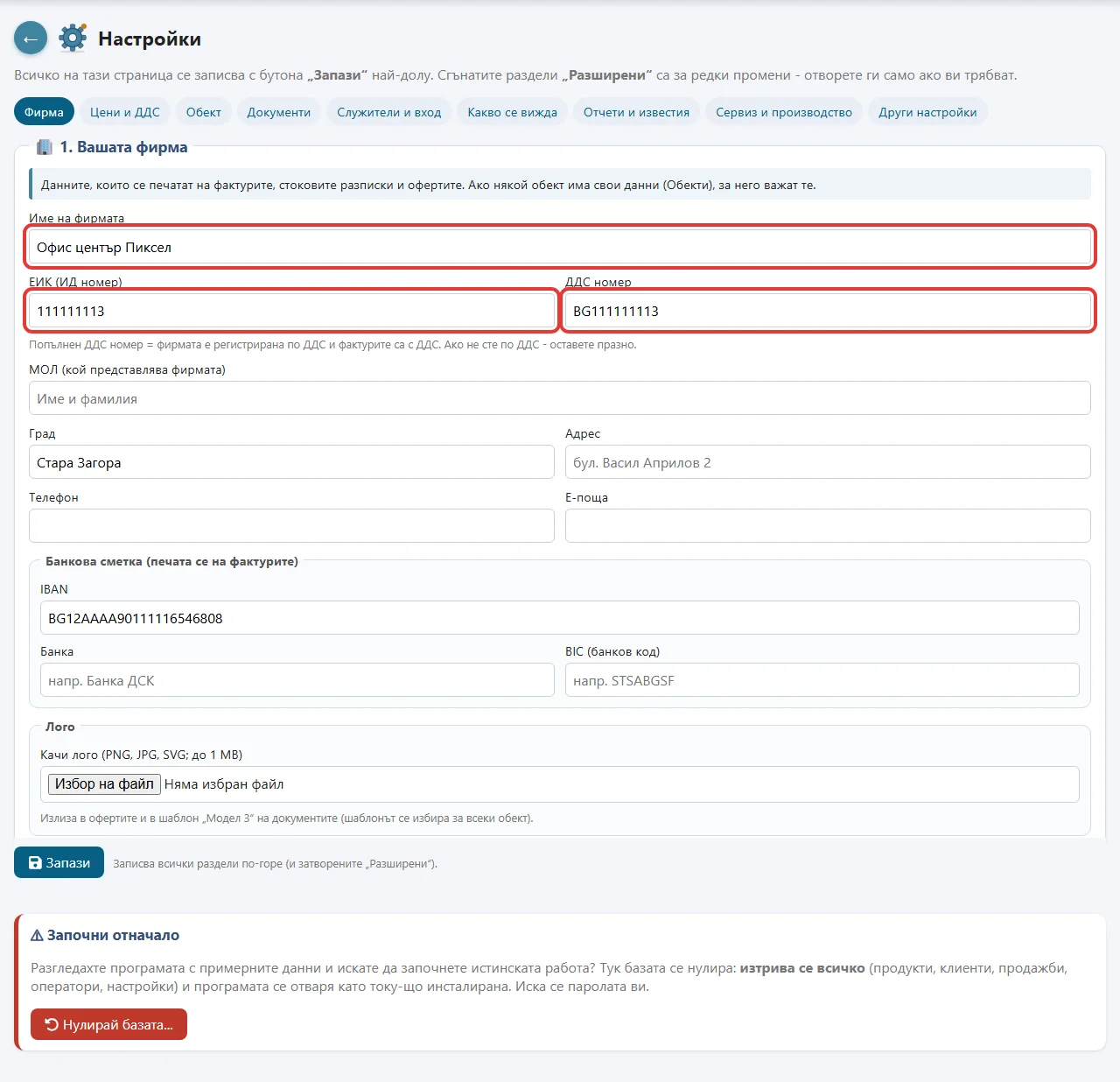
Данни на фирмата в Настройки - Продажби и обект - цени с или без ДДС, продажба над наличността (да/не), знаци след запетаята, ДДС ставките.
Пример: на рафта цените са с ДДС → цени при продажба „с ДДС“, при приемане - както са във фактурите на доставчика (обикновено „без ДДС“). „Позволи продажба над наличността“ - без отметка, за да личат грешките при приемането. Количества - 0 знака (продаваме бройки).
- Документи - „Обща номерация“: следващият номер на фактурата (ако продължавате от друга програма), второ копие, забележки.
Обект може да има и свои броячи (Обекти → редакция).
Пример: старата програма е стигнала до фактура № 0000001250 → следващият номер е 1251.
- Обекти - преименувайте обекта по подразбиране (напр. „Магазин“); добавете още, ако имате обект или втори обект.
- Работни места - за всяка каса: касовият апарат (модел и порт), касиер, везна, POS терминал. Бутонът Свери часа сверява апарата с компютъра. → тема „Оператори и настройки“
- Оператори - по един за всеки човек, със своя парола, обект и права.
Пример: Мария създава Иван с роля „Продавач“: права до Продажби, Клиенти и Фактури, без Приемане, Справки и Настройки; „Продажба в минус“ - не. Обект „Магазин“, работно място „Каса 1“.
- Имейл (по желание) - за изпращане на фактури и известия до управителя.
- Бекъп - задължително: папка на друг диск или флашка и час (напр. 22:00). → тема „Бекъп“
Главното меню
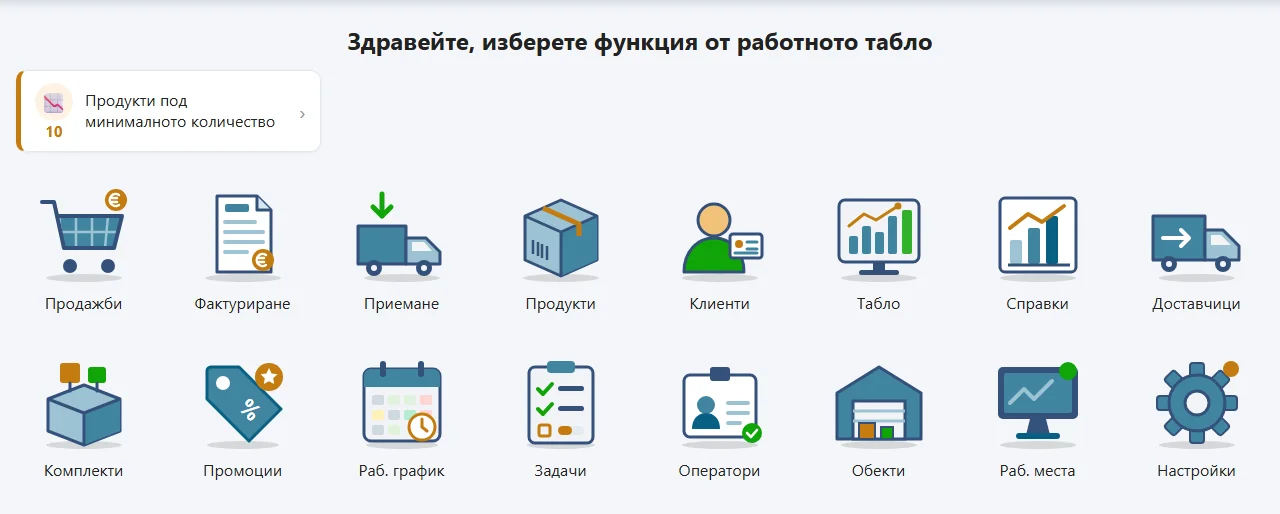
След вход виждате работното табло. Същите икони са горе в лентата (на телефон: бутонът ☰ горе вляво). Всеки оператор вижда само модулите, за които има права. Сивите икони са модули, които още не са включени.
Сортиране на таблиците
Щракнете върху заглавието на колона в таблица - редовете се подреждат по нея (▲ от малко към голямо, от А до Я); пак щракване - обратно (▼). Числата, сумите и датите се подреждат като числа и дати, текстът - по азбука. Подреждат се редовете, които са на екрана: при списък на страници (Напред/Назад) - само текущата страница. Колоните, чието заглавие е връзка (подреждане от програмата) или поле, не се сортират така.