Ежедневна работа
 Приемане на стока: точни наличности, доставни цени и задължения от една доставка
Приемането вкарва стоката в обекта, записва доставните цени и (ако не е платено) задължението към доставчика.
Стъпка 1: ново приемане
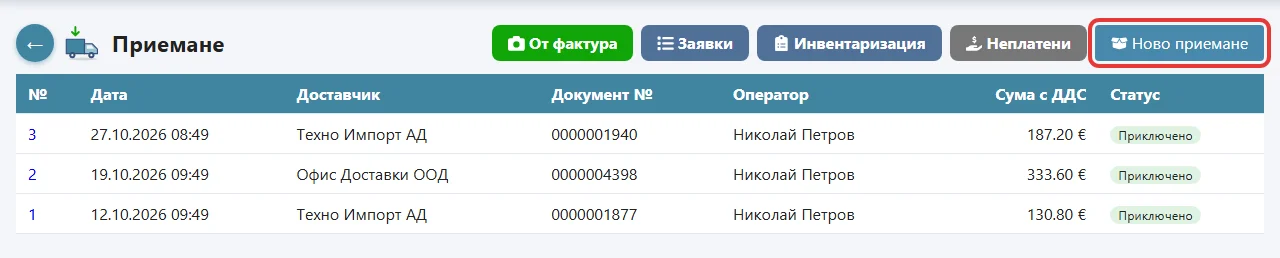
Отворете Приемане и натиснете Ново приемане. Тук са и всички минали приемания.
Стъпка 2: доставчик и продукти
- В полето Доставчик напишете част от името или ЕИК и изберете от списъка. Ако го няма: + Нов доставчик.
- Попълнете номера и датата на документа на доставчика (по тях после се търси).
- В Добави продукт сканирайте баркода или напишете код/име и изберете продукта. Бързо поле: Insert.
- За всеки ред напишете количеството и доставната цена. Отстъпката (ТО %) е по желание.
- При партиден продукт попълнете името на партидата и годността.
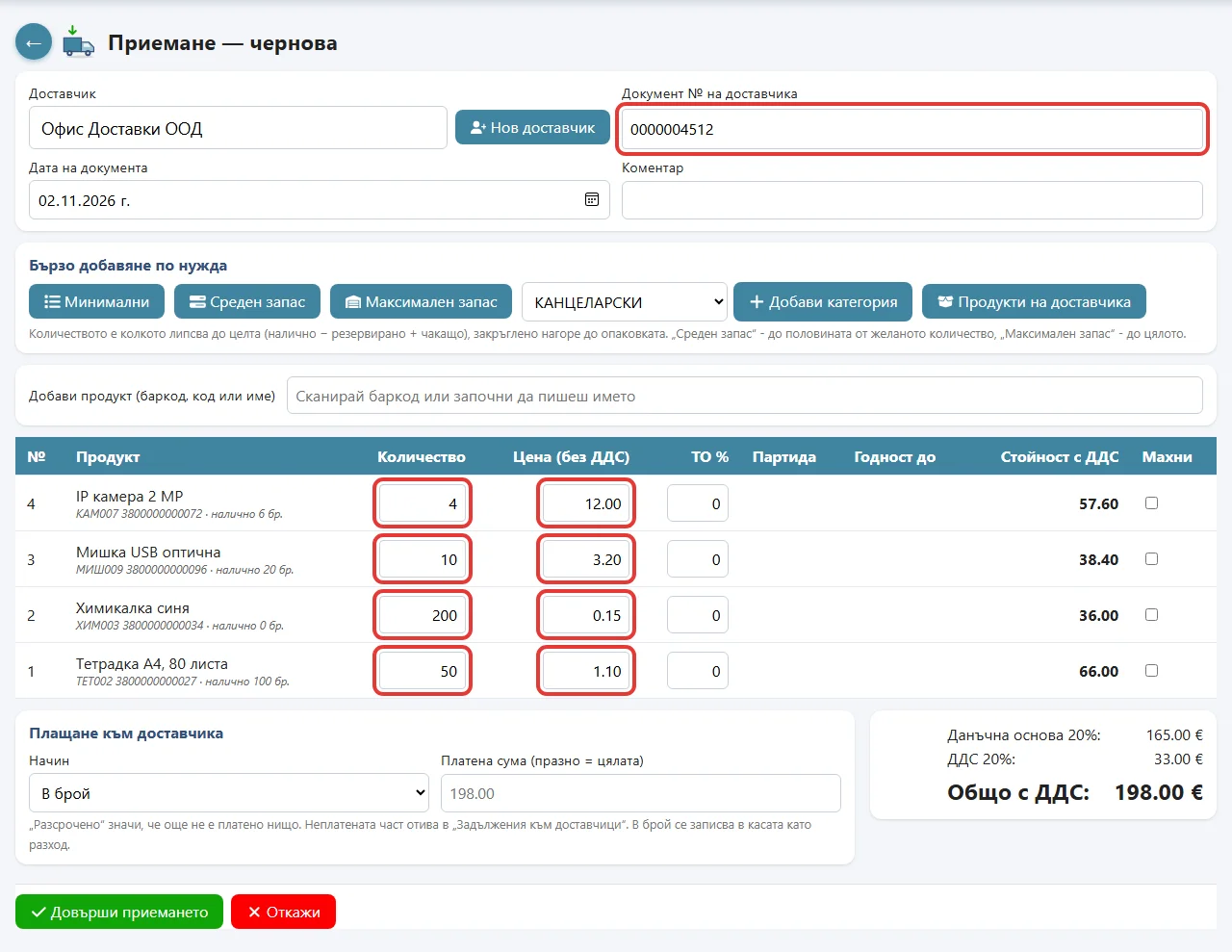
Последно добавеният продукт е най-отгоре - при дълъг списък не се превърта. Важи и за продажбата, трансфера и инвентаризацията; изключва се от отметката „... най-отгоре“ в Настройки.
Стъпка 3: плащане и приключване
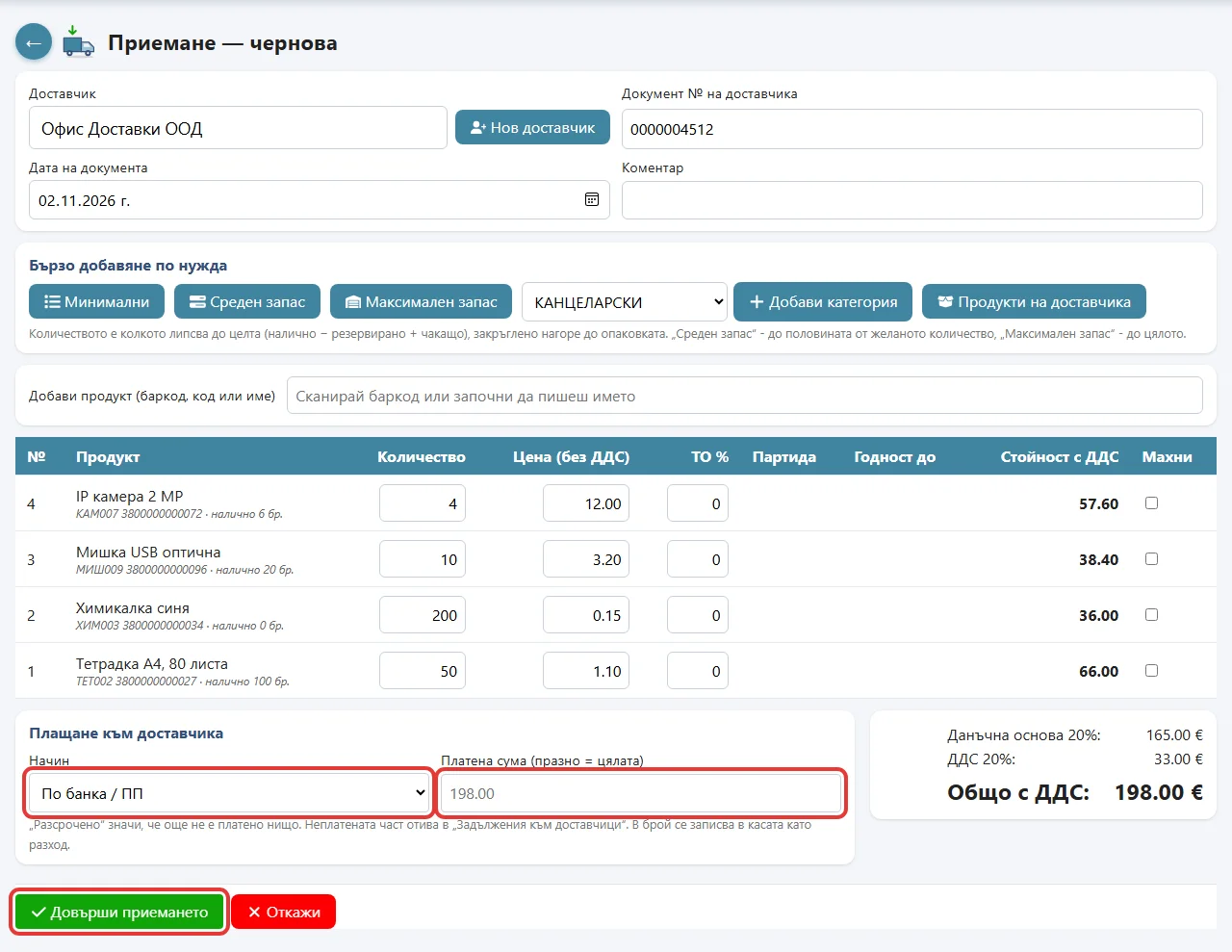
- Изберете начина на плащане. В брой излиза от касата ви. Разсрочено значи, че още не сте платили: сумата отива в „Задължения към доставчици“. Ако сте платили част, напишете сумата: остатъкът става задължение.
- Натиснете Довърши приемането. Наличностите и доставните цени се обновяват.
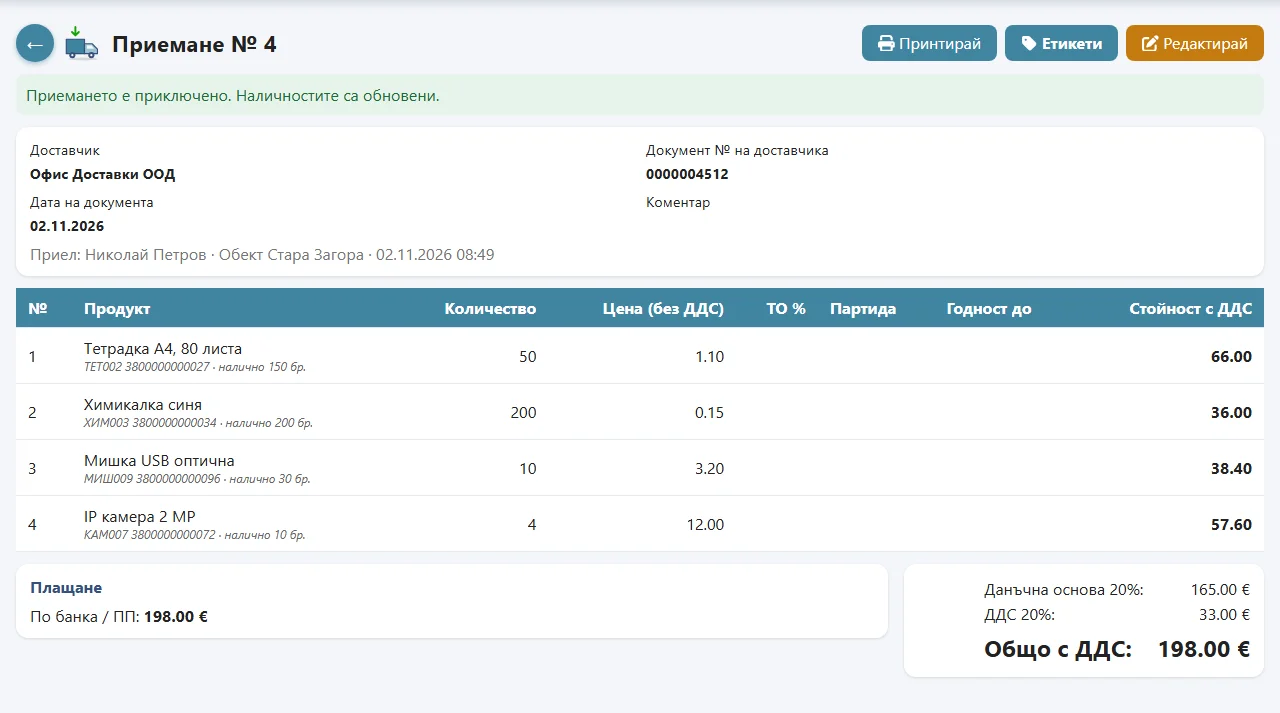
- Обект „Магазин“: химикалките +200, тетрадките +50 (виж „История“ на продукта - редът „Приемане“ с номера).
- Доставна цена на химикалката: 0.45 € - от нея се смята печалбата при следващите продажби.
- Задължения към доставчици: „Офис Доставки“ - 56.00 € (156 - 100). Когато Мария плати остатъка, го записва там.
- Справки: доставката излиза в „Доставки“, „Справка по ДДС“ (покупки) и „Доставки и продажби по продукти“.
Корекция на приемане (връщане към доставчик)
Когато върнете стока на доставчика (дефектна, излишна, грешно доставена) или той ви издаде кредитно известие за върнатото, отворете приключеното приемане и натиснете Корекция / връщане (право „Корекция на приемане“). Първоначалното приемане не се променя: корекцията е отделен документ с минус, свързан с него.
- За всеки продукт напишете колко връщате. Връща се най-много това, което е прието и още е налично в обекта (при партиди - в партидата от това приемане). Върни всичко налично попълва максимума.
- Изберете какво става със сумата: Приспадане от задължението (ако още дължите по приемането - намалява остатъка, без да се движат пари), Върната по банка или Върната в брой (влиза в касата).
- Попълнете номера и датата на кредитното известие от доставчика и по желание причината. Натиснете Запиши корекцията.
Корекцията влиза с минус в „Справка по ДДС“ (покупки), в доставките, в експорта за счетоводството и в SAF-T (вид 50 „Връщане на закупени продукти“). Доставната цена на продукта не се променя. Корекцията не се редактира: при грешка се прави нова корекция. За доставчик от ЕС (протокол по чл. 117) корекция още не се поддържа.
Доставка от ЕС (вътреобщностно придобиване)
- Веднъж: в Доставчици отворете доставчика, напишете ДДС номера с кода на държавата (DE123456789) и отметнете „Доставчик от ЕС (вътреобщностно придобиване)“ → Запази.
- Приемането се прави както обикновено. Щом изберете такъв доставчик, горе излиза жълто съобщение, а редовете са с 0% ДДС: цената е тази от фактурата, задължението към доставчика е сумата без ДДС.
- При Довърши приемането програмата прави протокол по чл. 117 ЗДДС с пореден номер (10 цифри). Горе в приемането се появява бутонът Протокол чл. 117 № ... - отваря протокола за печат: нашата фирма и доставчикът с ДДС номерата, номерът и датата на фактурата му, стоките, данъчната основа и самоначисленото ДДС по ставките на продуктите.
Заявка към доставчик по имейл
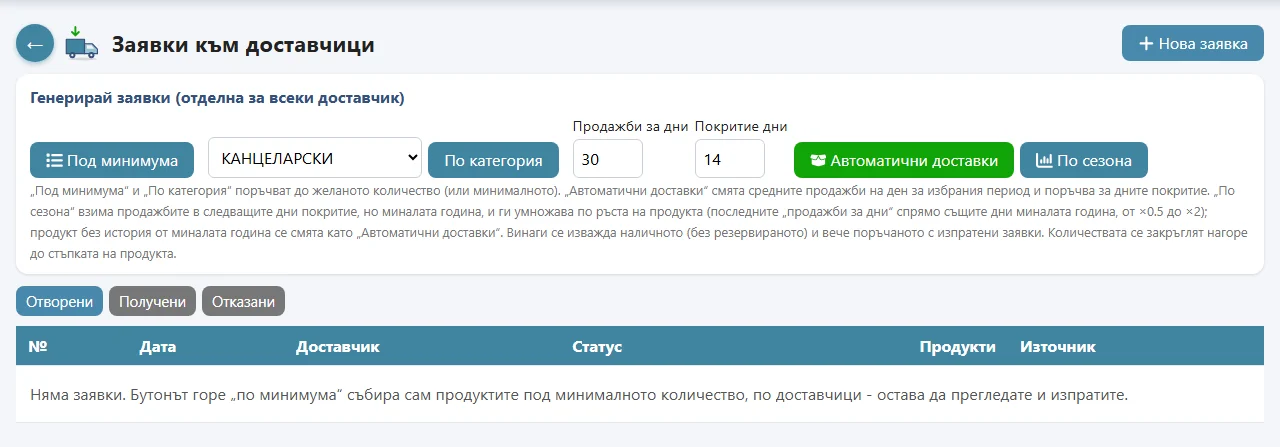
В Приемане → Заявки програмата прави заявки от стоката под минимума, по категория или по продажбите. Отворете заявката, проверете количествата и натиснете Запиши. После „Изпрати по имейл на доставчика“: адресът е от доставчика (може да се смени), текстът е по желание. Заявката отива като PDF, а черновата става „Изпратена“. Когато стоката дойде, Приеми доставката прави приемане с поръчаното, а в заявката се вижда колко е получено.
Размери и серийни номера в едно приемане
- Размери (обувки, дрехи): продуктът е с отметка „с партиди“; всеки размер е отделна партида. Пример: „Обувки модел 1“ - на реда партида 42, количество 10 → бутон + партида → нов ред от същия модел → партида 43, количество 5. Влизат две партиди, а наличността на модела е 15. При продажба размерът се избира от партидите. За дрехи и обувки с цветове и размери е по-удобно с Варианти: цвят × размер (тема „Продукти“) - всеки размер има свой баркод.
- Серийни номера: при количество над 1 полето „Сериен №“ е за много номера - сканирайте един след друг (всеки на нов ред) или ги разделете със запетая. При приключване броят им трябва да е равен на количеството (или полето да е празно).
Заявки: бързо добавяне и „По сезона“
- В заявката сканирайте баркод или започнете да пишете името - избраният от списъка продукт влиза веднага (с количество 1), без „Запиши“. Курсорът се връща в търсенето за следващия.
- Заявки → „Генерирай заявки“ → По сезона: програмата взима продажбите в следващите „Покритие дни“, но миналата година, и ги умножава по ръста на продукта - последните „Продажби за дни“ спрямо същите дни миналата година (най-малко ×0.5, най-много ×2). Продукт без история от миналата година се смята като „Автоматични доставки“. Изважда се наличното и вече поръчаното.