Модули по вид обект
 Приложение за Android: каса в джоба на търговеца - продава и без връзка
MultiFlow за Android е касата на MultiFlow на телефона или таблета на търговеца, шофьора или монтажника. Телефонът има собствено копие на продуктите, цените и клиентите и продава и без връзка. Продажбите отиват на сървъра, щом връзката се върне. Касата е същата като касата на компютър (виж Каса), само че в джоба.
1. Инсталиране и сдвояване
Нужен е телефон или таблет с Android 8 или по-нов. Приложението не е в Google Play: файлът MultiFlow.apk го получавате от нас (линк или имейл) заедно с програмата.
Инсталиране на телефона
- Отворете линка към MultiFlow.apk от телефона (или копирайте файла с кабел в папка „Изтегляния“) и натиснете файла.
- Android пита дали да разреши инсталиране от този източник (браузъра или „Файлове“) → Настройки → включете „Разрешаване от този източник“ → назад → Инсталиране.
- Ако Google Play Protect предупреди, че приложението е непознато → Още подробности → Инсталиране въпреки това. Предупреждението е, защото приложението не е от Google Play.
- Отворете MultiFlow (иконата с „М“). Отгоре се появява известие „MultiFlow Каса“. То остава, докато касата работи, и е нужно, за да не я спира Android.
Сдвояване със сървъра
- На сървъра: Работни места → Телефони - Android приложението → до обекта Код за телефони. Кодът (6 цифри) е постоянен и за колкото телефона трябва: всеки свързан телефон получава свое място „Телефон: …“ в обекта, което не се брои в лиценза за каси. Нов код спира стария за нови телефони (свързаните продължават), Спри - без код. Пример: магазин в Пловдив с 4 продавачи - един код „Пловдив“, 4 телефона, никой не чака нов код.
- На телефона приложението само намира сървъра в локалната мрежа (иначе адресът се пише на ръка). Напишете кода → Сдвои.
- До минута телефонът изтегля продуктите, баркодовете, цените, клиентите, операторите и снимките. Доставните цени, справките и фактурите не се теглят.
Търговец на терен има нужда от достъп до сървъра и извън фирмата - статичен адрес с пренасочен порт или VPN.
Звук при нова поръчка от сайта
Ако влезлият на телефона оператор е отговорник за онлайн магазина (Ел. магазин → Настройки → отговорник: той или екипът му) и има право „Поръчки от сайта“, телефонът писука и показва „Нова поръчка от сайта: № 1042, Мария Петрова - 58,40 €“ до минута след като поръчката влезе в MultiFlow. Натиснете известието - поръчката се отваря в приложението и се обработва там (потвърждаване, статус, товарителница); всички поръчки са в менюто ☰ → „Поръчки от сайта“. Това е екранът на сървъра: първия път влизате с потребителя си и „Запомни ме“, затова телефонът трябва да стига сървъра. Сайт без отговорник - за всички с правото.
Еднократният код „Сдвои каса“ на картата на работното място остава за отделен компютър-каса със свой касов апарат.
Разрешения (веднъж)
- Известия - за звука при нова задача. Android пита при първото пускане → Разрешаване.
- Камера - при първото натискане на бутона с камерата → Докато използвам приложението.
- Местоположение (само ако ползвате GPS) - меню ☰ → Телефон: GPS и апарат → Разрешения и пускане → Разрешаване през цялото време, после „без ограничение на батерията“.
- Устройства наблизо (Bluetooth) - при избор на касов апарат.
На някои телефони (Xiaomi, Huawei, Samsung) освен това: Настройки → Приложения → MultiFlow → Батерия → Без ограничения. Иначе телефонът спира касата и известията, когато е заключен.
Нова версия
Новият MultiFlow.apk се инсталира върху стария по същия начин. Данните, сдвояването и неизпратените продажби остават.
2. Вход и „Запомни ме“
Влиза се с потребител и парола, както в програмата. Отметката „Запомни ме“ пази входа 30 дни на това устройство, без изход при бездействие. Разрешените часове за вход и Излез от всички входове важат и тогава. Управителят може да изключи отметката: Настройки → Сигурност → „Запомни ме“ при вход.
3. Продажба
С връзка телефонът показва програмата от сървъра: всичко, до което операторът има право, включително фактури, разсрочено и Маршрут.
Без връзка (мазе, село без покритие) касата сама минава на работа от себе си и показва оранжевата лента „БЕЗ ВРЪЗКА СЪС СЪРВЪРА“. Продуктът се търси по име, баркод или с камерата (бутонът до търсенето). Наличността е към последната синхронизация. Плащането е в брой или с карта. Продажбата получава временен номер К1-1, К1-2..., а лентата показва колко чакат изпращане.
Щом връзката се върне, опашката тръгва сама. Сървърът записва всяка продажба веднъж, с часа на продажбата, а управителят вижда „Офлайн документи от касите чакат преглед“. Най-много 24 часа без връзка, после продажбите спират до следващата връзка.
| Действие | С връзка | Без връзка |
|---|---|---|
| Продажба в брой и с карта, на клиент с неговите цени | да | да |
| Търсене на продукт, наличност | да | да (към последната синхронизация) |
| Разсрочено, събран дълг, Маршрут | да | не |
| Фактури, проформи, ваучери, справки | да | не |
| Връщане, редакция на стара продажба | да | не (бутоните се скриват) |
| GPS | да | да (точките чакат на телефона) |
4. „Избери“ в продажбата
Ако в Продукти няма отметнати „В Избери на продажбата“, прозорецът Избери показва продуктите в наличност в обекта (за буса - каквото има в буса). Така на телефона се продава с натискане и без писане.
5. Известия за задачи
Когато на оператора, влязъл на телефона, бъде дадена нова задача, телефонът звъни и показва „Нова задача“ или „СПЕШНА задача“ с името ѝ. Натискането отваря задачата. Работи и със затворено приложение и след рестарт на телефона. Телефонът проверява веднъж в минута. Звукът се сменя от настройките на Android → Приложения → MultiFlow → Известия → „Задачи“.
6. GPS и менюто
Меню ☰ в приложението има още Телефон: касов апарат (изборът на Bluetooth апарата) и Обнови. Ако за оператора е включен GPS, пунктът е Телефон: GPS и апарат и показва и състоянието на GPS (виж GPS на служителите). Без включен GPS приложението не споменава местоположение никъде.
iPhone и iPad - през браузъра
Приложение за iPhone и iPad няма. На тях MultiFlow се отваря в Safari - без инсталиране, като на всеки компютър в мрежата:
- Отворете адреса на сървъра с https, напр.
https://192.168.1.10:8443(същия като на компютрите). - Първия път инсталирайте сертификата на сървъра и го разрешете: Настройки → Общи → Информация → Доверие на сертификати (виж „HTTPS и сертификат“). Без него камерата не тръгва.
- По желание: пряк път на началния екран, който отваря MultiFlow на цял екран (стъпките са по-долу).
Пряк път на цял екран (като приложение)
- Отворете MultiFlow в Safari (не в Chrome - на iPhone пряк път на цял екран прави само Safari) и изчакайте екрана за вход.
- Натиснете бутона Сподели (квадратче със стрелка нагоре - долу в средата на iPhone, горе вдясно на iPad).
- Превъртете надолу → Добави към началния екран (Add to Home Screen). Ако го няма: най-долу Редактиране на действията → добавете го.
- Името е MultiFlow (може да го смените, напр. „Каса“) → Добави. Иконата с „М“ излиза на началния екран.
- Отваряйте MultiFlow от иконата: програмата е на цял екран, без адресната лента и бутоните на Safari, и се вижда като отделно приложение при превключване между приложенията.
- При входа отметнете „Запомни ме“. Прекият път пази входа отделно от Safari и без отметката iPhone иска вход всеки път, когато приложението бъде затворено.
Връщане назад - с плъзгане от левия край на екрана или с бутона ← на програмата. Ако адресът на сървъра се смени (нов IP), изтрийте иконата (задръжте → Премахни отметката) и я направете наново.
| iPhone / iPad (Safari) | Android (приложението) | |
|---|---|---|
| Продажба, клиенти, фактури, справки, задачи | да, с връзка към сървъра | да |
| Камера за баркод | да (през https) | да |
| Продажба без връзка | не | да |
| Касов апарат по Bluetooth | не (бонът се печата от касата с апарата) | да |
| Звук при нова задача при затворена програма | не (задачите се виждат при отваряне) | да |
| GPS в работно време | не | да |
| Втори екран към клиента | не | да (Android POS) |
За търговец на терен, бус или щанд - Android. iPhone и iPad са удобни за управителя (справки, задачи, одобряване) и за продажба в обекта с Wi-Fi.
Втори екран към клиента (Android POS с два дисплея)
На Android POS машина с екран към клиента (напр. Sunmi D2/T2, iMin и подобни) приложението само показва на втория дисплей екрана за клиента: докато няма продажба - логото, текста и рекламните слайдове от Настройки → Втори екран за клиента; по време на продажба - редовете, общата сума и рестото. Нищо не се настройва в приложението. Работи и без връзка със сървъра. Лентите за задачи и пробния период не излизат пред клиента. Ако машината няма втори дисплей, нищо не се променя.
Проверено на емулатор със симулиран втори дисплей. Преди да предложите конкретен модел POS машина, пробвайте приложението на нея.
7. Касов апарат
Мобилен касов апарат Datecs (DP-150X, DP-25X и други с протокол „X“), Daisy (Compact, Perfect) или Eltrade (A1, A3) се свързва по Bluetooth. Приложението само разпознава марката. Ако не я разпознае: Марка: разпознава сам / ръчно.
- Сдвоете апарата в настройките на Android → Bluetooth (обикновено ПИН 0000 или 1234).
- В приложението: меню ☰ → Телефон: касов апарат (при включен GPS - „Телефон: GPS и апарат“) → Избери апарат.
- На сървъра: Работни места → мястото на телефона → касов апарат: адрес
http://localhost:8001, принтерdt1.
Бонът се печата от телефона и без връзка със сървъра. Сторно бон от телефона засега само с Datecs - при Daisy и Eltrade сторното се прави от касата на компютъра. Tremol, връзка по USB и картов терминал от телефона предстоят.
Връзката с апаратите от телефона е нова: преди първата истинска продажба направете пробен бон и X отчет и сверете с апарата.
8. За собственика и управителя
Същото приложение служи и на човека, който не продава, а следи фирмата. Всичко се включва от едно място: меню ☰ → Известия на телефона (на компютъра: Табло → На телефона → звънчето). Настройката е за всеки оператор поотделно - управителят на един магазин получава само своето.
Режим „Собственик“
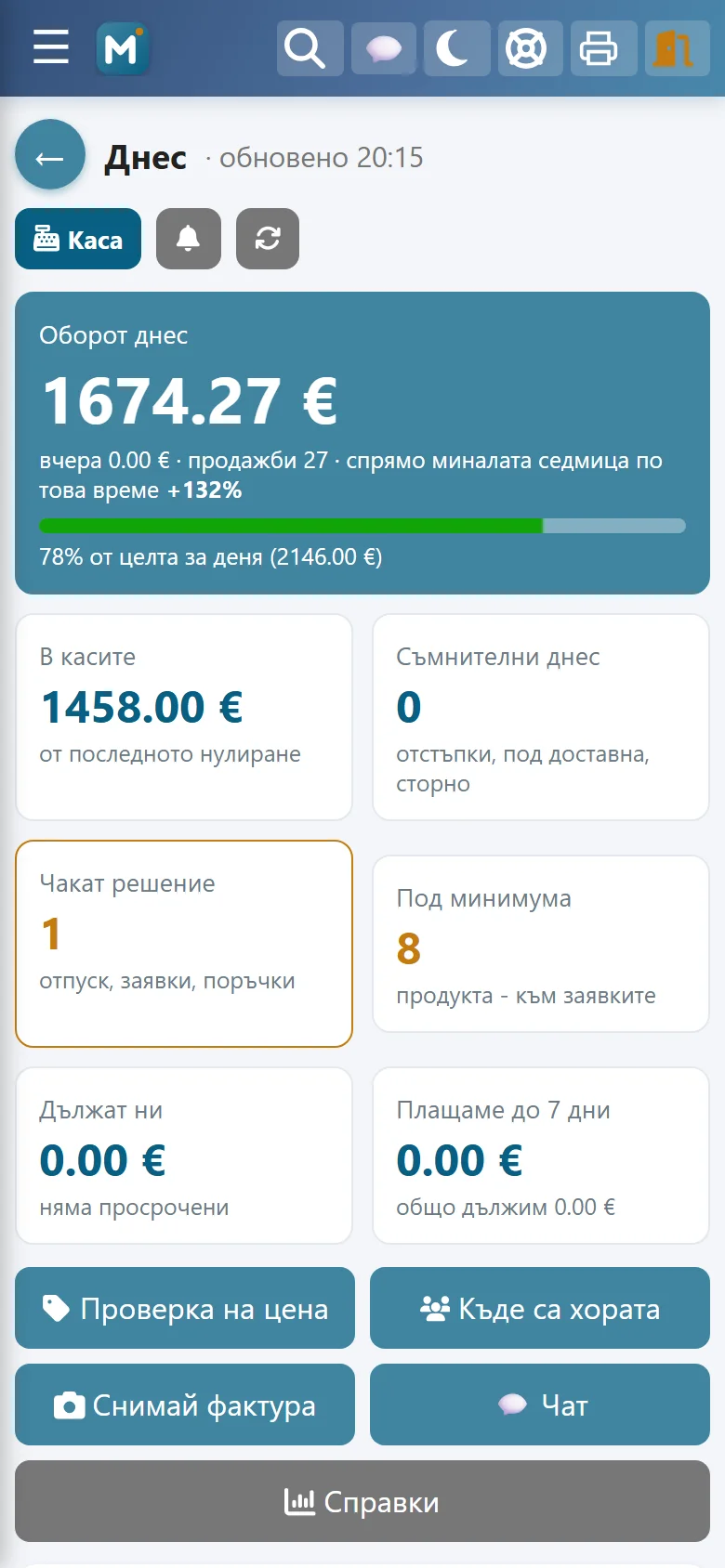
Отметнете Режим „Собственик“ → Запиши. До минута приложението започва да се отваря на екрана Днес, а не на продажбата:
- Оборот днес, вчера и спрямо същия ден миналата седмица до същия час (в 14:00 сравнява с 14:00, не с целия ден);
- цел за деня с лента докъде е стигнал всеки обект (целите се въвеждат в същата страница, с право „Настройки“);
- парите в касите, съмнителните действия, продуктите под минимума, неплатеното от клиенти и какво плащате до 7 дни;
- Чакат решение - заявки за отпуск, заявки за прехвърляне, поръчки от онлайн магазин и eMAG за одобрение;
- бутони: Проверка на цена, Къде са хората, Снимай фактура, Чат, Справки и Каса (обратно към продажбата на телефона).
Режимът иска право „Табло“. Екраните за собственика са на сървъра - трябва връзка с него (в магазина по Wi-Fi, отвън - виж Достъп отвън). Без връзка приложението казва „Няма връзка със сървъра“ и с едно докосване отваря касата, която работи и сама.
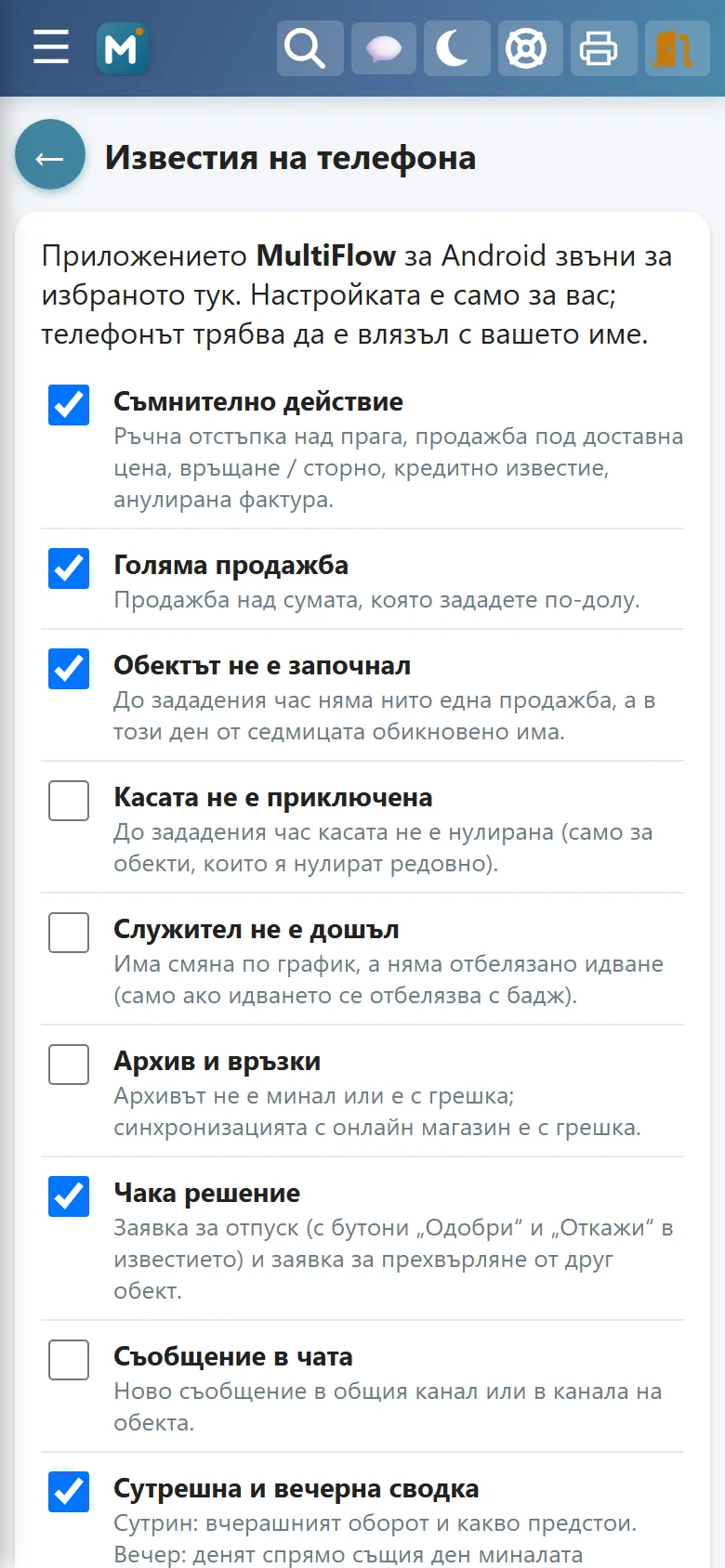
Известия
Отметнете кое да звъни:
- Съмнително действие - ръчна отстъпка над прага, продажба под доставна цена, връщане / сторно, кредитно известие, анулирана фактура;
- Голяма продажба - над сумата, която зададете;
- Обектът не е започнал - до зададения час няма нито една продажба, а в този ден от седмицата обикновено има (почивните дни и складовете не звънят);
- Касата не е приключена - до зададения час касата не е нулирана (само за обекти, които я нулират редовно);
- Служител не е дошъл - има смяна по график, а няма отбелязано идване (само ако идването се отбелязва с бадж);
- Архив и връзки - архивът не е минал или синхронизацията с онлайн магазин е с грешка;
- Чака решение - нова заявка за отпуск или за прехвърляне;
- Съобщение в чата - за всеки оператор с достъп до чата, не само за управителя;
- Сутрешна и вечерна сводка - сутрин: вчерашният оборот, какво плащате до 7 дни, просрочените от клиенти; вечер: денят спрямо миналата седмица, целта, касите.
Обект ограничава известията до един обект. Тихи часове (напр. 22:00 - 07:00): телефонът не звъни, а пропуснатото идва след тях. Това, което е било вярно в момента на включването (днешните съмнителни, старите съобщения), не звъни - само новото. Телефонът пита сървъра веднъж в минута. Звукът на всяка група се сменя от Android → Приложения → MultiFlow → Известия.
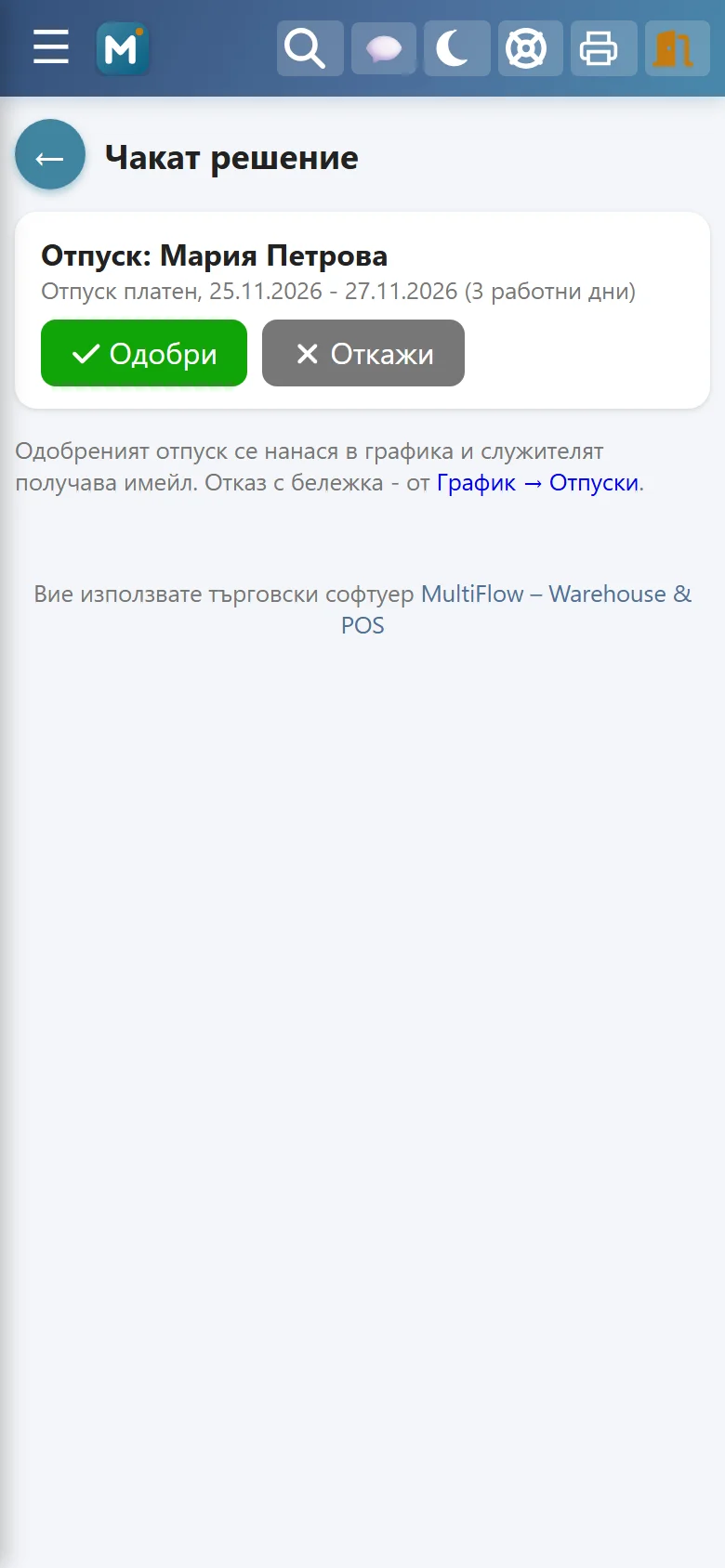
Одобрение от известието
Известието за заявка за отпуск има бутони Одобри и Откажи - без да отваряте приложението. Одобрената заявка се нанася в графика и служителят получава имейл; известието се сменя с отговора на програмата. Бутоните искат отключен телефон и право „График - управление“. Отказ с бележка и всичко останало - от Чакат решение.
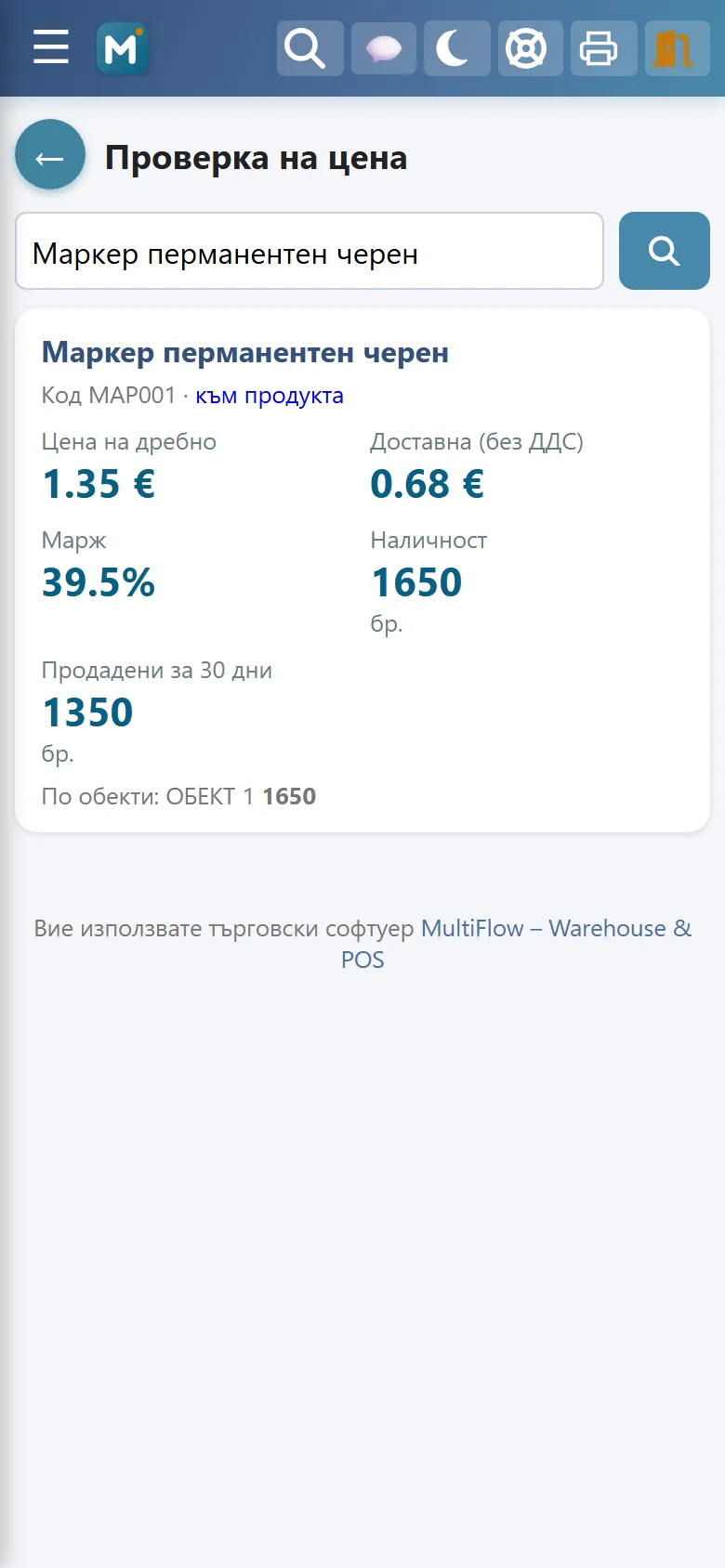
Проверка на цена
Днес → Проверка на цена → сканирайте баркода с камерата (иконата в полето) или напишете име. Виждате цената на дребно и промоцията, наличността по обекти, продаденото за 30 дни, а с право „Доставни цени“ - и доставната цена, маржа (под 10% е в червено) и последната доставка.
Плащания, хора, снимка на фактура
- Плащаме до 7 дни - задълженията към доставчици с падеж до седмица и просрочените от клиенти, с бутон за обаждане. Влизат документите с въведен падеж.
- Къде са хората - последната точка на всеки служител с GPS за деня, преди колко минути, изминатите километри, Карта и обаждане.
- Снимай фактура - камерата на телефона → програмата разчита доставчика и редовете → проверявате и приемате (виж Приемане от фактура).
Джаджа на началния екран
Задръжте върху празно място на началния екран → Джаджи → MultiFlow: днес. Показва оборота, миналата седмица по това време, касите и колко неща чакат. Обновява се с проверката за известия; докосване отваря „Днес“. Работи в режим „Собственик“.
Заключване с отпечатък
В режим „Собственик“ приложението иска отпечатък, лице или ПИН-а на телефона при отваряне и след 2 минути извън него - оборотът и дълговете са на първия екран. Меню ☰ → Телефон → Заключване: автоматично / винаги / никога. Изгубен телефон се спира от компютъра: Работни места → в списъка с касите, срещу телефона → Отнеми.
На глас: „Как върви денят?“
В Гласова задача кажете „как върви денят“ - чувате оборота, сравнението с миналата седмица, обектите, касите, съмнителните и какво чака решение (виж Задачи → гласов асистент).
Как помага в бизнеса - сценарии
Собственик съм и не съм в магазина. Как разбирам, че нещо не е наред?
Включвате „Съмнително действие“, „Обектът не е започнал“ и „Вечерна сводка“. В 10:05 телефонът звъни: „Няма продажби: Магазин 2“ - звъните на управителя. В 16:40: „Съмнително: ръчна отстъпка 35% · Продажба № 812 · Иван“ - докосвате и виждате бона. В 20:00: „Денят: 2 340 € · миналата седмица по това време 2 100 € (+11%)“. Нищо от това не изисква да отваряте програмата и да търсите.
Служител иска отпуск, а аз съм на път.
Той подава заявката от „График“. На вашия телефон идва „Отпуск: Мария · Платен отпуск, 12.01 - 14.01 (3 работни дни)“ с бутони. „Одобри“ → отпускът е в графика, а Мария получава имейл. Ако в тези дни остава малко персонал, отворете „Чакат решение“ и вижте графика, преди да решите.
Имам бус, който зарежда магазини. Как ще продава шофьорът?
Сутрин бусът се зарежда от склада (трансфер към обекта „Бус 1“). Телефонът на шофьора е сдвоен като каса на буса и има копие на продуктите, цените и клиентите от маршрута. При клиента шофьорът сканира с камерата или избира от „Избери“, където са продуктите в буса. Клиентът плаща в брой или с карта, а апаратът по Bluetooth печата бона. Вечер в програмата се вижда какво е продадено и какво е останало в буса.
Какво става, ако на село няма покритие?
Продажбата продължава от телефона: в брой и с карта, с бон. Продажбите чакат на телефона с временен номер и тръгват към сървъра сами, щом се появи връзка. Шофьорът не прави нищо. Разсрочено, събиране на дълг и Маршрутът искат връзка в тази версия. Най-много 24 часа без връзка.
Как разбирам дали търговецът е бил при клиента и кога?
Ако за служителя е включен GPS, в GPS → Маршрут се виждат точките за деня с час и място на картата и приблизителните километри. Продажбите са с час. Двете заедно показват къде е бил човекът и какво е продал. Точки се събират само в работното време, което сте задали. Служителят трябва да е уведомен писмено (GDPR).
Монтажникът е на обект. Ще разбере ли за спешна задача, ако телефонът е в джоба?
Да. Телефонът звъни и показва „СПЕШНА задача“ с името ѝ до около минута след като е дадена. Работи и при затворено приложение. Монтажникът отваря задачата, отбелязва напредък и снимки, а управителят вижда в програмата. Ако телефонът е без интернет, известието идва, когато връзката се върне.
Събирам поръчки от склада. Мога ли да сканирам с телефона вместо с четец?
Да. Отворете продажбата → Опаковане и натиснете бутона с камерата до полето за сканиране. Камерата остава отворена: насочвате я към баркода на всяка бройка, телефонът бипва и под камерата пише кой продукт е отчетен и колко от колко има („✓ Хляб Добруджа (1 от 2)“). Продукт, който не е в поръчката, или излишна бройка се показват веднага. Когато всичко е сканирано, затворете камерата и натиснете Всичко е сканирано – запиши. Записът го прави събиращият, не камерата. Камерата е и в тъч продажбата, POS екрана и тъч приемането.
Искам евтина каса с екран към клиента за малък магазин или кафе. Става ли с Android POS?
Да: Android POS машина с два дисплея и приложението MultiFlow е цялата каса - продажба с плочки или с баркод, клиентът вижда редовете и сумата на своя екран, бонът се печата на мобилен апарат по Bluetooth (Datecs, Daisy, Eltrade). Продажбите са в същата програма като склада и останалите каси и продължават и без интернет. Пробвайте първо приложението на конкретния модел.
Пазар, панаир, събитие - имам нужда от каса за един ден.
Таблет или телефон с приложението и мобилен апарат Datecs стигат за щанд. Сдвоявате го като работно място „Щанд“ и в края на деня пускате Z отчет от телефона. Продажбите и наличността са в същата програма като магазина.
Служител напусна или загуби телефона. Какво правя?
Работни места → отнемете касата на телефона. Той спира да синхронизира и да праща GPS веднага. Ако служителят е използвал „Запомни ме“, Излез от всички входове прекъсва и този вход.
Трябва ли ми интернет на телефона?
За продажба - не, за синхронизация, задачи и GPS в реално време - да. Сървърът трябва да е достъпен извън фирмата (статичен адрес с пренасочен порт или VPN). Продажбите, направени без интернет, се изпращат после.
Какво още не може приложението?
Фактури, проформи, ваучери, справки, връщане и редакция на стари продажби работят само с връзка към сървъра. Касов апарат Tremol, връзка с апарат по USB и картов терминал на телефона още не се поддържат. Приложението е за Android. На iPhone и iPad MultiFlow работи през Safari, с връзка към сървъра (виж „iPhone и iPad - през браузъра“).